

Comment utiliser l’outil Tampon de motif
Le Tampon de motif (Pattern Stamp) peint avec un motif répété au lieu d’une couleur. Chaque tracé fait apparaître le motif là où passe le pinceau.
Où le trouver
Il se trouve dans la barre d’outils, dans le même emplacement que Tampon de duplication (Clone Stamp). Faites un clic droit sur cet emplacement, ou maintenez-le enfoncé, pour choisir entre eux. Appuyez sur Maj+S jusqu’à ce qu’il soit sélectionné (S seule choisit Tampon de duplication).
Comment l’utiliser
- Choisissez l’outil. Appuyez sur Maj+S jusqu’à ce qu’il soit sélectionné, ou faites un clic droit sur l’emplacement du tampon et choisissez Tampon de motif.
- Choisissez un motif. Cliquez sur Motif (Pattern) dans la barre d’options et choisissez-en un. Pour utiliser une partie de votre image, sélectionnez-la et choisissez d’abord Édition → Utiliser comme motif… (Edit → Define Pattern…).
- Réglez le pinceau. Choisissez Taille (Size), Dureté (Hardness) et Opacité (Opacity).
- Peignez. Faites glisser sur la zone. Travaillez sur un nouveau calque vide si vous voudrez peut-être le modifier ensuite.
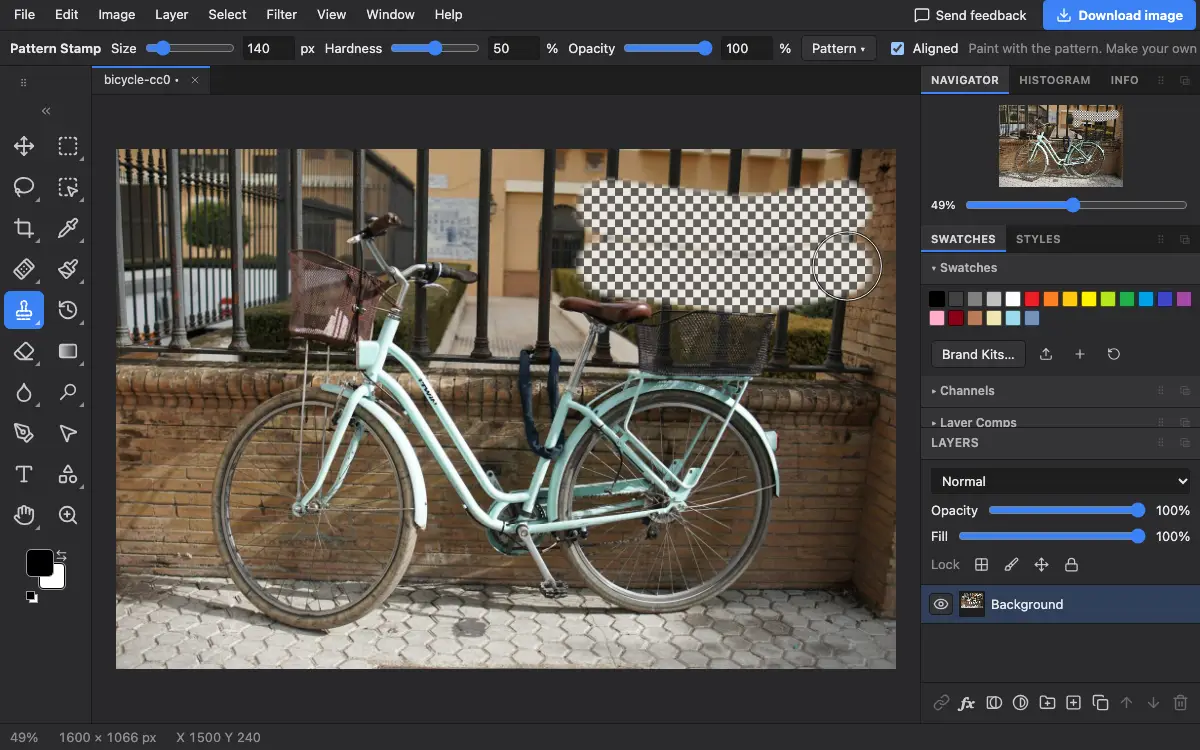
Réglages de la barre d’options
Conseils et erreurs fréquentes
- Une Opacité faible laisse voir la photo, pour une texture plutôt qu’un motif plein.
- Pour remplir toute une zone d’un coup, utilisez le Pot de peinture avec Motif.
Voir aussi
Photostar est une alternative gratuite à Photoshop en ligne qui fonctionne dans votre navigateur. Pas de compte à créer, et vos fichiers restent sur votre appareil.
Vérifié le dans la version actuelle de l’éditeur.