

Como usar a ferramenta Carimbo de Padrão
O Carimbo de Padrão (Pattern Stamp) pinta com um padrão que se repete em vez de uma cor. Cada traçado revela o padrão por onde o pincel passa.
Onde fica
Ela fica na barra de ferramentas, no mesmo espaço que Carimbo (Clone Stamp). Clique com o botão direito nesse espaço, ou mantenha pressionado, para escolher entre elas. Pressione Shift+S até ela ficar selecionada (S sozinha escolhe Carimbo).
Como usar
- Escolha a ferramenta. Pressione Shift+S até ela ficar selecionada, ou clique com o botão direito no espaço do carimbo e escolha Carimbo de Padrão.
- Escolha um padrão. Clique em Padrão (Pattern) na barra de opções e escolha um. Para usar uma parte da sua imagem, selecione-a e escolha antes Editar → Definir Padrão… (Edit → Define Pattern…).
- Ajuste o pincel. Escolha Tamanho (Size), Dureza (Hardness) e Opacidade (Opacity).
- Pinte. Arraste sobre a área. Trabalhe numa camada nova vazia se talvez quiser mudar depois.
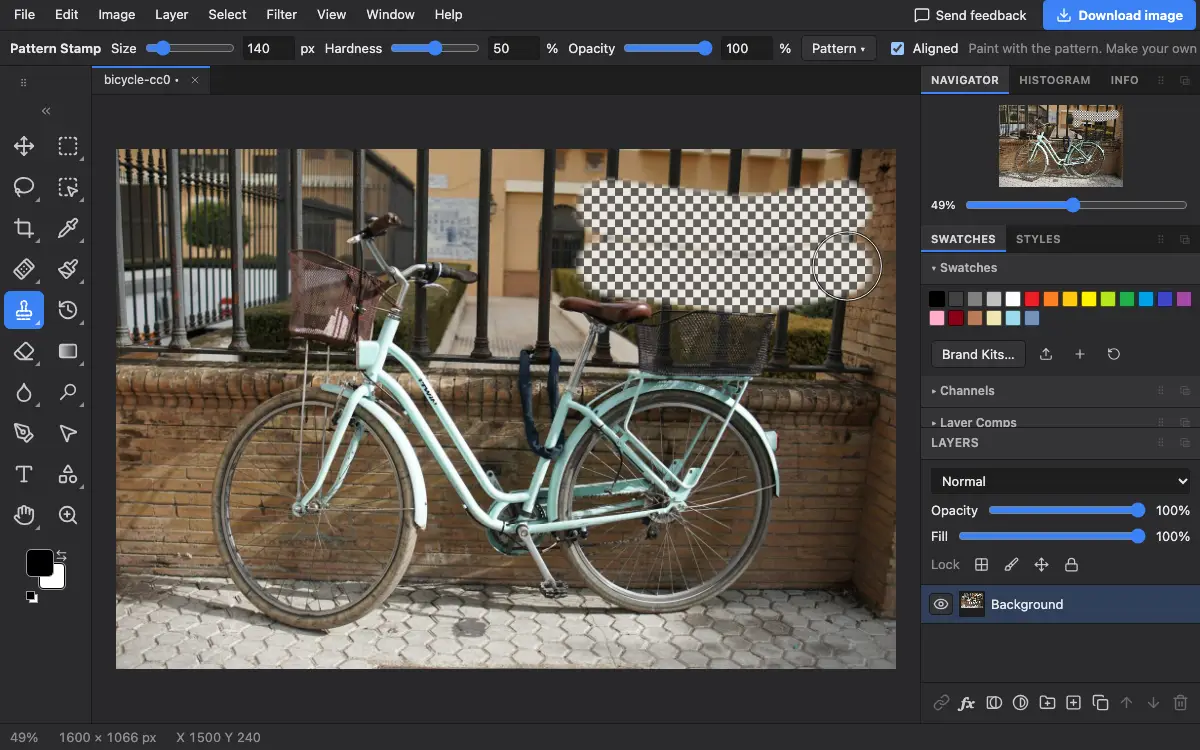
Opções da barra de opções
Dicas e erros comuns
- Uma Opacidade baixa deixa a foto aparecer, para uma textura em vez de um padrão sólido.
- Para preencher uma área inteira de uma vez, use o Balde de Tinta com Padrão.
Relacionado
O Photostar é uma alternativa gratuita ao Photoshop online que funciona no seu navegador. Não precisa criar conta, e seus arquivos ficam no seu aparelho.
Verificado em na versão atual do editor.