

Comment utiliser l’outil Pot de peinture
Le Pot de peinture (Paint Bucket) remplit d’un clic une zone de couleur proche avec la couleur de premier plan ou avec un motif.
Où le trouver
Il se trouve dans la barre d’outils, dans le même emplacement que Dégradé (Gradient). Faites un clic droit sur cet emplacement, ou maintenez-le enfoncé, pour choisir entre eux. Appuyez sur Maj+G jusqu’à ce qu’il soit sélectionné (G seule choisit Dégradé).
Comment l’utiliser
- Choisissez l’outil. Appuyez sur Maj+G jusqu’à ce qu’il soit sélectionné, ou faites un clic droit sur l’emplacement du dégradé et choisissez Pot de peinture.
- Choisissez le remplissage. Choisissez Couleur (Colour) pour la couleur de premier plan, ou Motif (Pattern) et un motif de la liste.
- Cliquez sur la zone. Cliquez dans la zone à remplir. Les pixels de couleur proche autour du clic sont remplis.
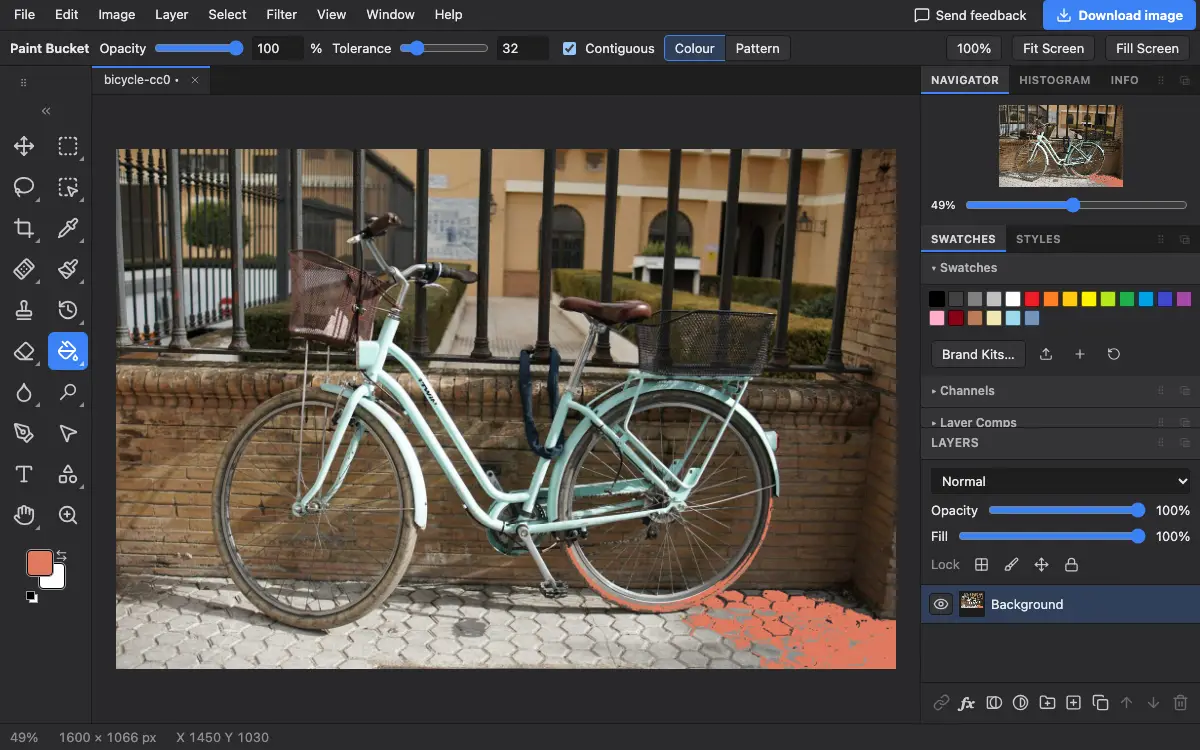
Réglages de la barre d’options
Conseils et erreurs fréquentes
- Il est normal qu’il reste des trous sur les bords lissés. Augmentez un peu la Tolérance, ou remplissez une sélection avec Édition → Remplir… (Edit → Fill…).
- Pour remplir toute une sélection quelles que soient ses couleurs, utilisez Alt+Retour arrière (Option+Suppr sur Mac).
Voir aussi
Photostar est une alternative gratuite à Photoshop en ligne qui fonctionne dans votre navigateur. Pas de compte à créer, et vos fichiers restent sur votre appareil.
Vérifié le dans la version actuelle de l’éditeur.