

Comment utiliser l’outil Pinceau
L’outil Pinceau (Brush) peint avec la couleur de premier plan. C’est aussi lui qui peint sur les masques de fusion pour masquer et faire apparaître des parties d’un calque.
Où le trouver
Il se trouve dans la barre d’outils, dans le même emplacement que Crayon (Pencil), Remplacement de couleur (Color Replacement) et Pinceau mélangeur (Mixer Brush). Faites un clic droit sur cet emplacement, ou maintenez-le enfoncé, pour choisir entre eux. Appuyez sur B pour le choisir, et sur Maj+B pour passer d’un outil à l’autre sur cette touche.
Comment l’utiliser
- Choisissez l’outil. Appuyez sur B, ou cliquez sur le pinceau de la barre d’outils.
- Choisissez une couleur. Cliquez sur la pastille de premier plan en bas de la barre d’outils, ou faites Alt-clic (Option-clic sur Mac) dans l’image pour y prélever une couleur.
- Préparez le pinceau. Choisissez une forme dans l’aperçu du pinceau au début de la barre d’options et réglez Taille (Size) et Dureté (Hardness).
- Peignez. Faites glisser dans la zone de travail. Maj-clic trace une ligne droite depuis la fin du dernier tracé.
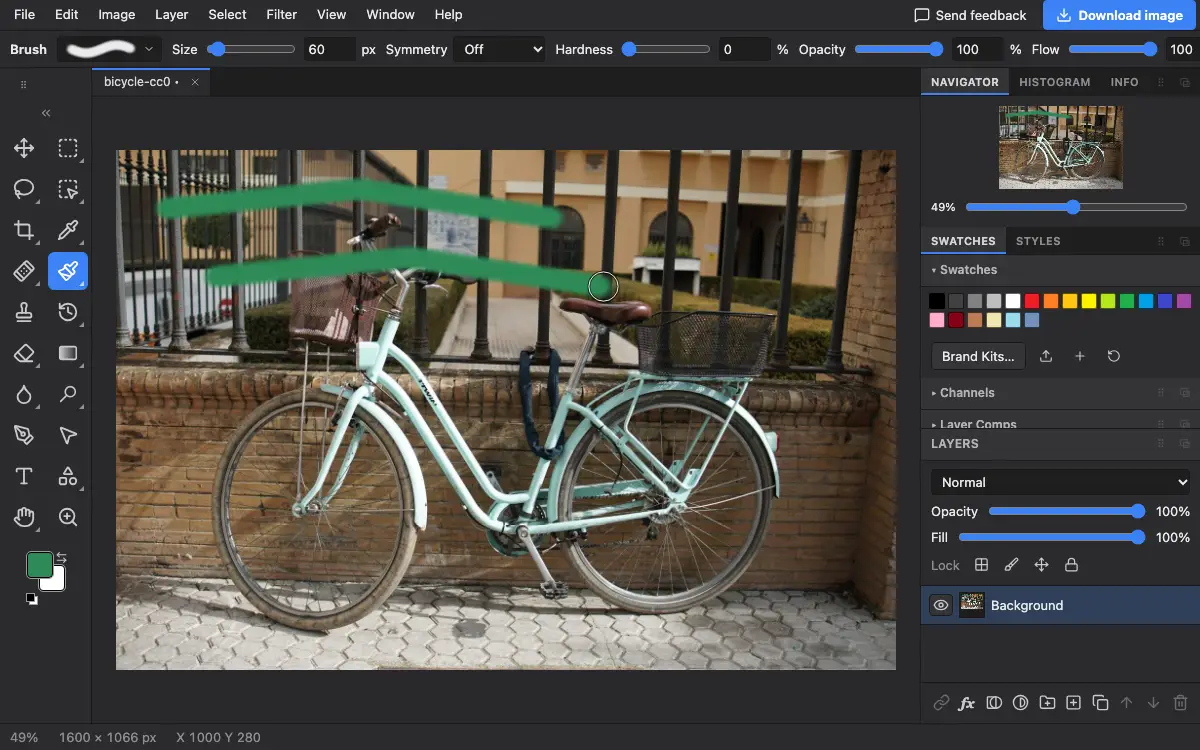
Réglages de la barre d’options
Conseils et erreurs fréquentes
- Pour modifier un masque, cliquez d’abord sur sa vignette dans le panneau Calques (Layers), puis peignez en noir pour masquer et en blanc pour faire apparaître.
- Si rien n’apparaît, vérifiez que le calque n’est ni verrouillé ni masqué et qu’aucune sélection ne limite la zone où vous peignez.
Voir aussi
Photostar est une alternative gratuite à Photoshop en ligne qui fonctionne dans votre navigateur. Pas de compte à créer, et vos fichiers restent sur votre appareil.
Vérifié le dans la version actuelle de l’éditeur.