

Cara menggunakan Pattern Stamp tool
Pattern Stamp tool melukis dengan pattern berulang, bukan warna. Setiap sapuan memunculkan pattern di jalur kuas.
Letaknya
Tool ini ada di toolbar, satu slot dengan Clone Stamp. Klik kanan slot itu, atau tekan dan tahan, untuk memilih di antaranya. Tekan Shift+S sampai tool ini terpilih (S saja memilih Clone Stamp).
Cara memakainya
- Pilih tool. Tekan Shift+S sampai tool ini terpilih, atau klik kanan slot stamp di toolbar lalu pilih Pattern Stamp.
- Pilih pattern. Klik Pattern di options bar lalu pilih salah satu. Untuk memakai bagian gambar Anda sendiri, seleksi bagian itu dan pilih Edit → Define Pattern… lebih dulu.
- Atur kuas. Pilih Ukuran (Size), Hardness, dan Opacity.
- Lukis. Seret di atas area. Kerjakan di layer kosong baru bila nanti mungkin ingin mengubahnya.
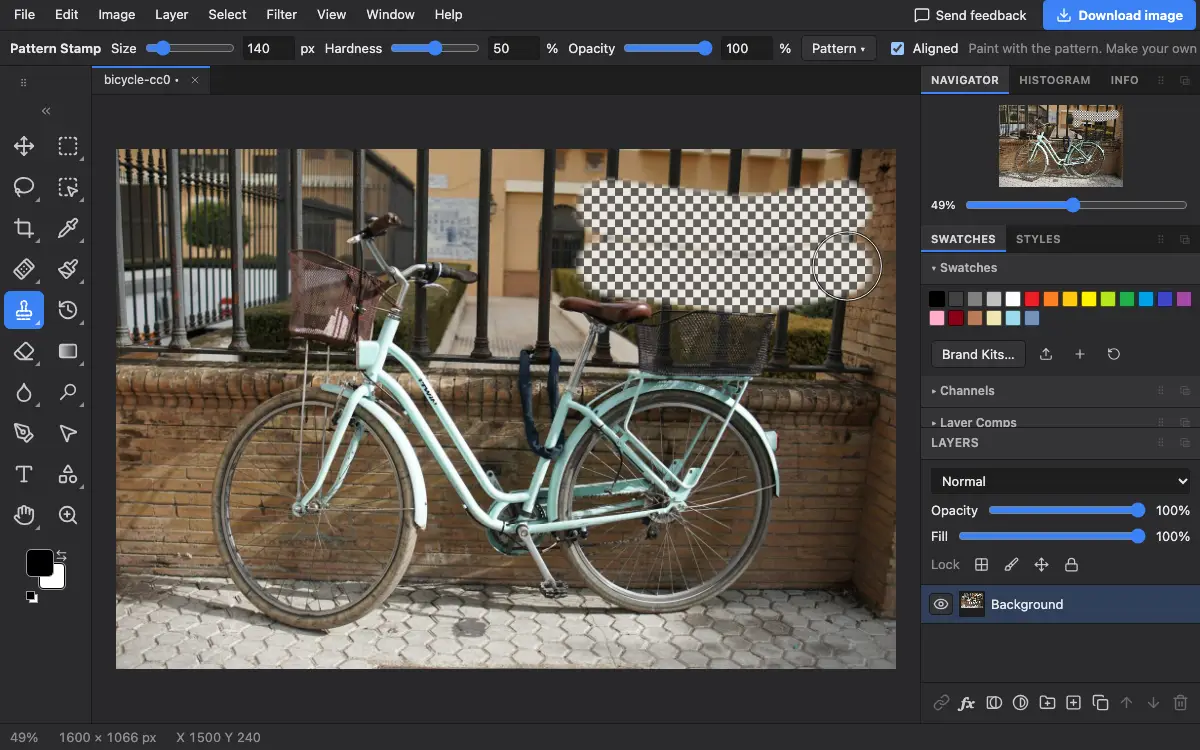
Pengaturan di options bar
Tips dan kesalahan umum
- Opacity rendah membiarkan foto tetap terlihat, untuk tekstur, bukan pattern padat.
- Untuk mengisi satu area sekaligus, pakai Paint Bucket dengan Pattern.
Terkait
Photostar adalah alternatif Photoshop online gratis yang berjalan di browser Anda. Tidak perlu membuat akun, dan file Anda tetap di perangkat Anda.
Diperiksa pada di versi editor saat ini.