

Comment utiliser l’outil Tampon de duplication
Le Tampon de duplication (Clone Stamp) peint une copie exacte d’une partie de l’image sur une autre. Il sert à masquer un élément ou à répéter un détail.
Où le trouver
Il se trouve dans la barre d’outils, dans le même emplacement que Tampon de motif (Pattern Stamp). Faites un clic droit sur cet emplacement, ou maintenez-le enfoncé, pour choisir entre eux. Appuyez sur S pour le choisir, et sur Maj+S pour passer d’un outil à l’autre sur cette touche.
Comment l’utiliser
- Choisissez l’outil. Appuyez sur S, ou cliquez sur le tampon de la barre d’outils.
- Définissez la source. Faites Alt-clic (Option-clic sur Mac) sur la zone à copier.
- Peignez là où elle doit aller. Faites glisser sur ce que vous voulez masquer. Une croix montre d’où vient la copie pendant que vous peignez.
- Changez souvent de source. Faites Alt-clic sur une nouvelle source tous les quelques tracés pour éviter les motifs répétés.
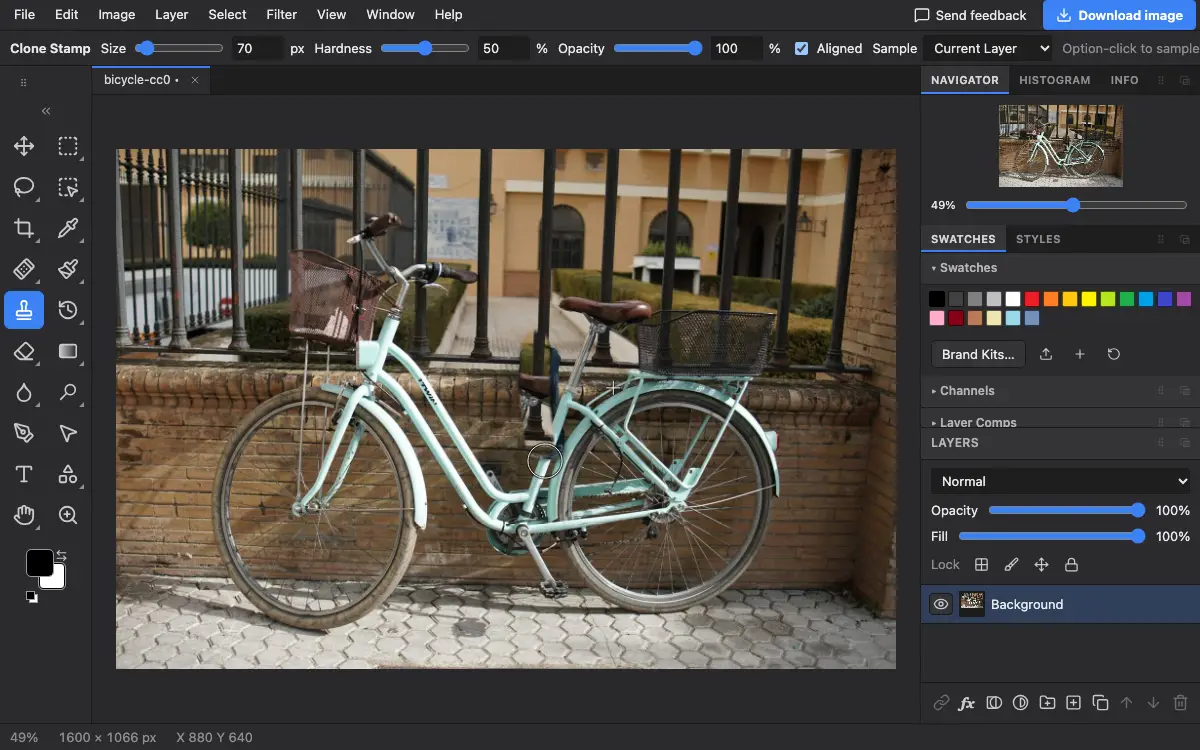
Réglages de la barre d’options
Conseils et erreurs fréquentes
- Contrairement au Correcteur, le Tampon de duplication ne fond pas la couleur : il convient donc mieux aux bords marqués et aux lignes droites.
- Choisissez Tous les calques et dupliquez sur un nouveau calque vide : vous pourrez gommer une erreur sans toucher la photo.
Questions fréquentes
Pourquoi le Tampon de duplication ne peint-il rien ?
Il n’a pas encore de source. Faites d’abord Alt-clic (Option-clic sur Mac) sur la zone à copier, puis peignez.
Voir aussi
Photostar est une alternative gratuite à Photoshop en ligne qui fonctionne dans votre navigateur. Pas de compte à créer, et vos fichiers restent sur votre appareil.
Vérifié le dans la version actuelle de l’éditeur.