

Cómo usar el tampón de motivo
El Tampón de motivo (Pattern Stamp) pinta con un motivo que se repite en vez de con un color. Cada trazo descubre el motivo por donde pasa el pincel.
Dónde está
Está en la barra de herramientas, en el mismo hueco que Tampón de clonar (Clone Stamp). Haz clic con el botón derecho en ese hueco, o mantenlo pulsado, para elegir entre ellas. Pulsa Mayús+S hasta que quede seleccionada (S sola elige Tampón de clonar).
Cómo se usa
- Elige la herramienta. Pulsa Mayús+S hasta que quede elegida, o haz clic con el botón derecho en el hueco del tampón y elige Tampón de motivo.
- Elige un motivo. Haz clic en Motivo (Pattern) en la barra de opciones y elige uno. Para usar una parte de tu imagen, selecciónala y elige antes Edición → Definir motivo… (Edit → Define Pattern…).
- Ajusta el pincel. Elige Tamaño (Size), Dureza (Hardness) y Opacidad (Opacity).
- Pinta. Arrastra sobre la zona. Trabaja en una capa nueva vacía si quizá quieras cambiarlo después.
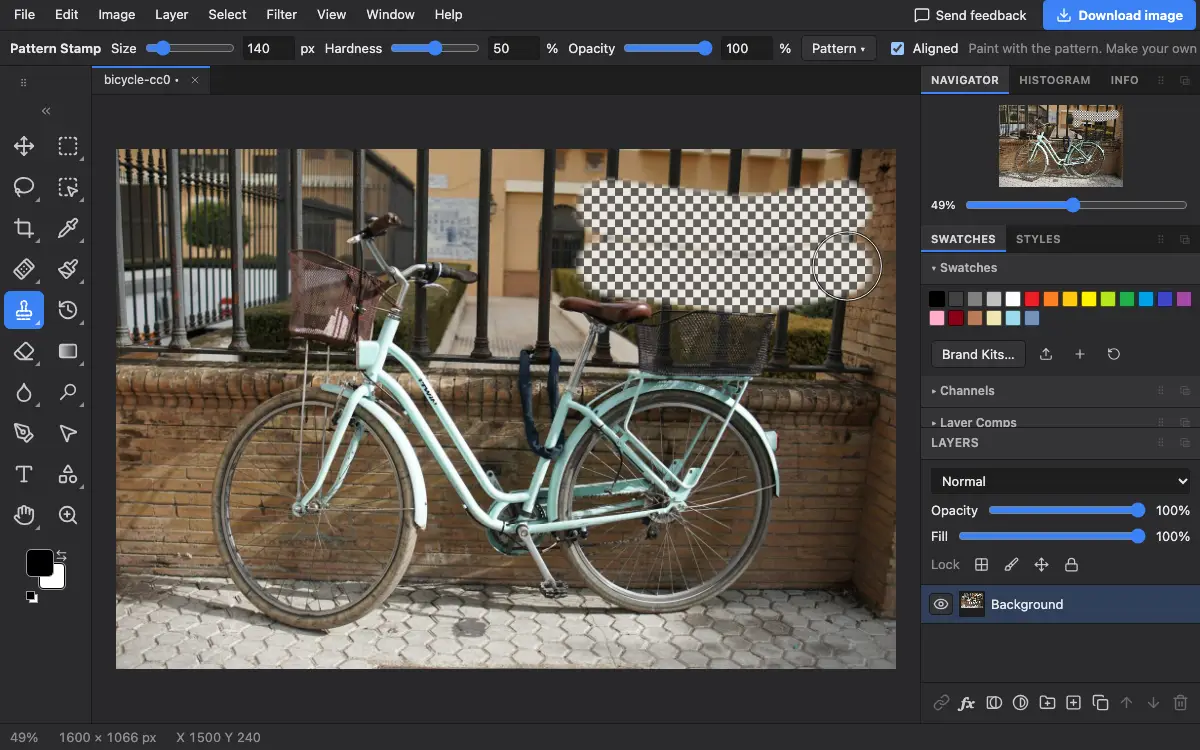
Ajustes de la barra de opciones
Consejos y errores frecuentes
- Una Opacidad baja deja ver la foto, para una textura en vez de un motivo sólido.
- Para rellenar una zona entera de una vez, usa el Bote de pintura con Motivo.
Relacionado
Photostar es una alternativa gratuita a Photoshop online que funciona en tu navegador. No hace falta crear una cuenta y tus archivos no salen de tu dispositivo.
Comprobado el en la versión actual del editor.