

Comment utiliser l’outil Sélection d’objet
L’outil Sélection d’objet (Object Selection) sélectionne l’objet qui se trouve dans un cadre que vous tracez. Il cherche ce qui ressort de son entourage dans le cadre et sélectionne son contour.
Où le trouver
Il se trouve dans la barre d’outils, dans le même emplacement que Découpe magique (Magic Cut), Sélection rapide (Quick Selection) et Baguette magique (Magic Wand). Faites un clic droit sur cet emplacement, ou maintenez-le enfoncé, pour choisir entre eux. Appuyez sur W pour le choisir, et sur Maj+W pour passer d’un outil à l’autre sur cette touche.
Comment l’utiliser
- Choisissez l’outil. Appuyez sur W, ou cliquez sur l’icône du cadre avec une flèche, la première du groupe de sélection.
- Tracez un cadre autour de l’objet. Gardez le cadre près de l’objet, avec un peu de marge de chaque côté.
- Patientez un instant. La sélection apparaît une fois le contour trouvé. Le calcul se fait sur votre appareil ; rien n’est envoyé en ligne.
- Ajoutez ou retirez des parties. Maintenez Maj et tracez un autre cadre pour ajouter une partie manquante, ou maintenez Alt (Option sur Mac) pour en retirer une.
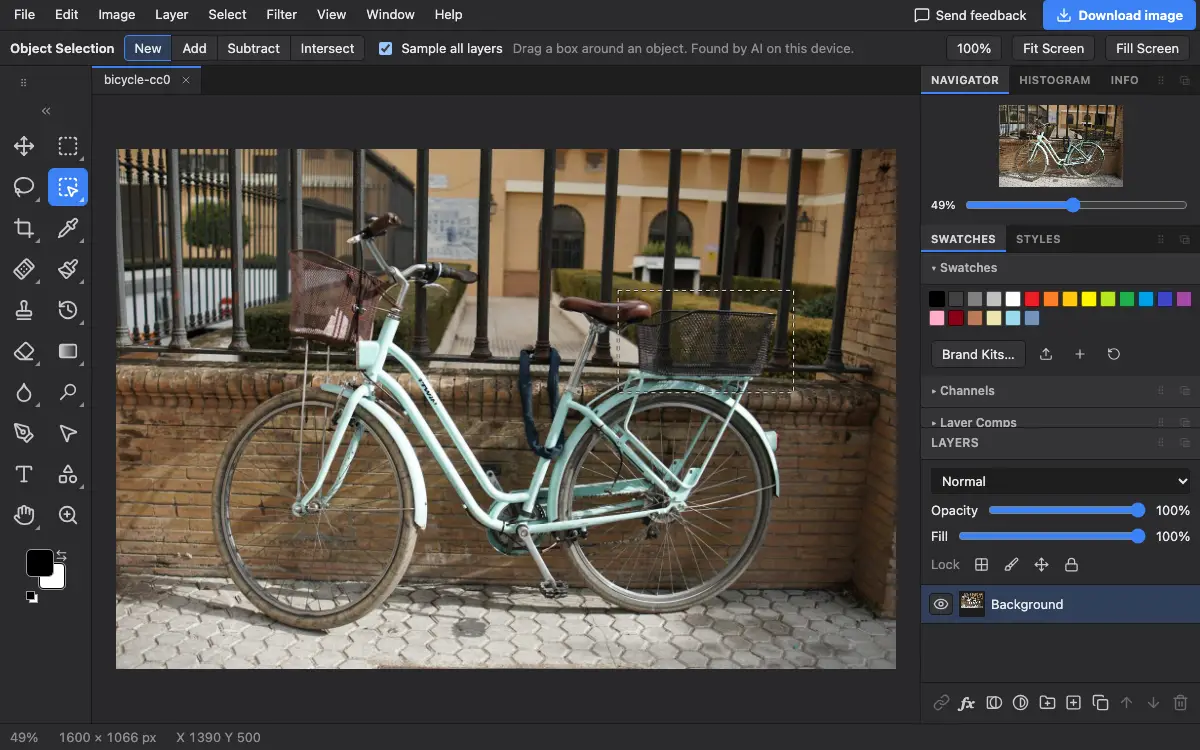
Réglages de la barre d’options
Conseils et erreurs fréquentes
- S’il indique qu’aucun objet ne ressort, tracez un cadre plus serré ou utilisez la Sélection rapide pour cette partie.
- Pour une personne, un animal ou un produit sur un fond, Sélection → Sujet (Select → Subject) ou l’outil Découpe magique peuvent tout prendre d’un coup.
Voir aussi
Photostar est une alternative gratuite à Photoshop en ligne qui fonctionne dans votre navigateur. Pas de compte à créer, et vos fichiers restent sur votre appareil.
Vérifié le dans la version actuelle de l’éditeur.