

Cara menggunakan Object Selection tool
Object Selection tool menyeleksi benda di dalam kotak yang Anda seret. Tool ini mencari sesuatu yang menonjol dari sekitarnya di dalam kotak, lalu menyeleksi garis tepinya.
Letaknya
Tool ini ada di toolbar, satu slot dengan Magic Cut, Quick Selection, dan Magic Wand. Klik kanan slot itu, atau tekan dan tahan, untuk memilih di antaranya. Tekan W untuk memilihnya, dan Shift+W untuk berpindah ke tool lain dengan tombol yang sama.
Cara memakainya
- Pilih tool. Tekan W, atau klik ikon kotak dengan pointer, yang pertama di grup seleksi.
- Seret kotak di sekitar benda. Buat kotak dekat dengan benda, dengan sedikit ruang di setiap sisi.
- Tunggu sebentar. Seleksi muncul setelah garis tepi ditemukan. Prosesnya di perangkat Anda; tidak ada yang diunggah.
- Tambah atau buang bagian. Tahan Shift dan seret kotak lain untuk menambah bagian yang terlewat, atau tahan Alt (Option di Mac) untuk membuang bagian.
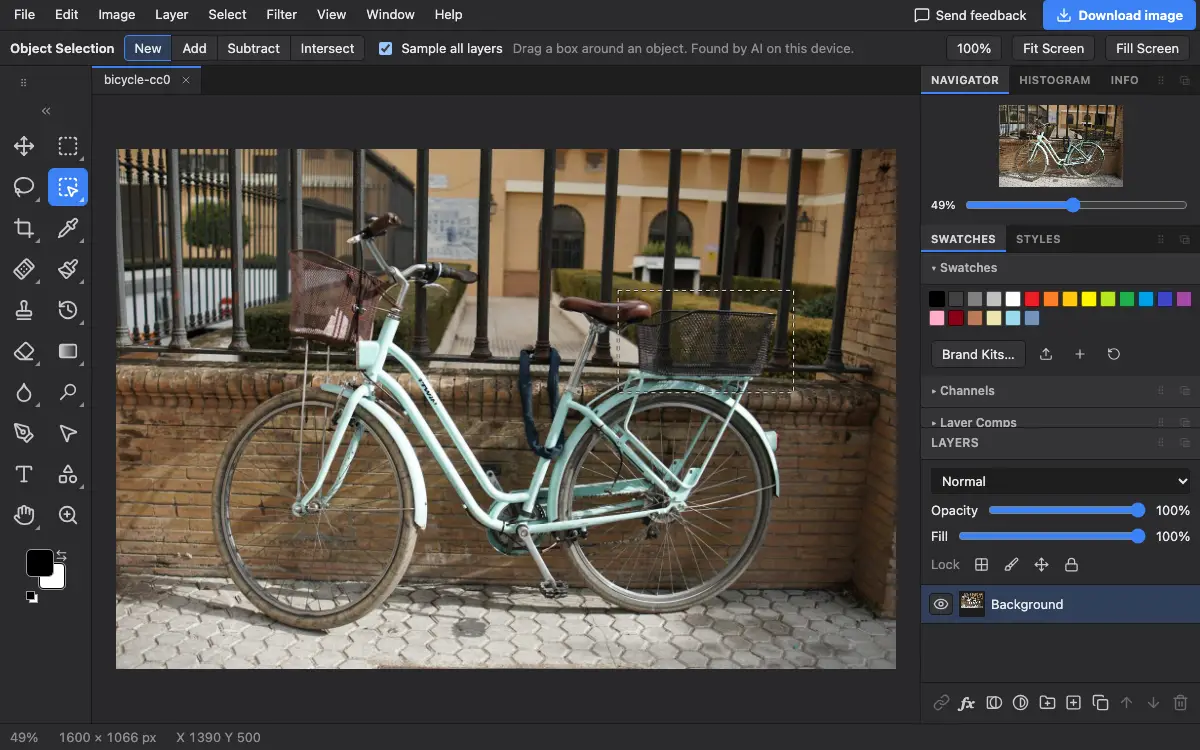
Pengaturan di options bar
Tips dan kesalahan umum
- Jika muncul pesan bahwa tidak ada benda yang menonjol, buat kotak yang lebih rapat, atau gunakan Quick Selection untuk bagian itu.
- Untuk orang, hewan, atau produk di depan latar, Pilih → Subjek (Select → Subject) atau Magic Cut tool bisa mengambil semuanya sekaligus.
Terkait
Photostar adalah alternatif Photoshop online gratis yang berjalan di browser Anda. Tidak perlu membuat akun, dan file Anda tetap di perangkat Anda.
Diperiksa pada di versi editor saat ini.