

Como usar a Seleção de Objeto
A ferramenta Seleção de Objeto (Object Selection) seleciona o objeto dentro de uma caixa que você arrasta. Ela procura o que se destaca do entorno dentro da caixa e seleciona o contorno.
Onde fica
Ela fica na barra de ferramentas, no mesmo espaço que Corte Mágico (Magic Cut), Seleção Rápida (Quick Selection) e Varinha Mágica (Magic Wand). Clique com o botão direito nesse espaço, ou mantenha pressionado, para escolher entre elas. Pressione W para escolhê-la, e Shift+W para passar pelas outras ferramentas da mesma tecla.
Como usar
- Escolha a ferramenta. Pressione W, ou clique no ícone da caixa com seta, o primeiro do grupo de seleção.
- Arraste uma caixa em volta do objeto. Deixe a caixa perto do objeto, com uma pequena folga de cada lado.
- Espere um instante. A seleção aparece quando o contorno é encontrado. O cálculo é feito no seu aparelho; nada é enviado.
- Adicione ou tire partes. Segure Shift e arraste outra caixa para adicionar uma parte que faltou, ou segure Alt (Option no Mac) para tirar uma parte.
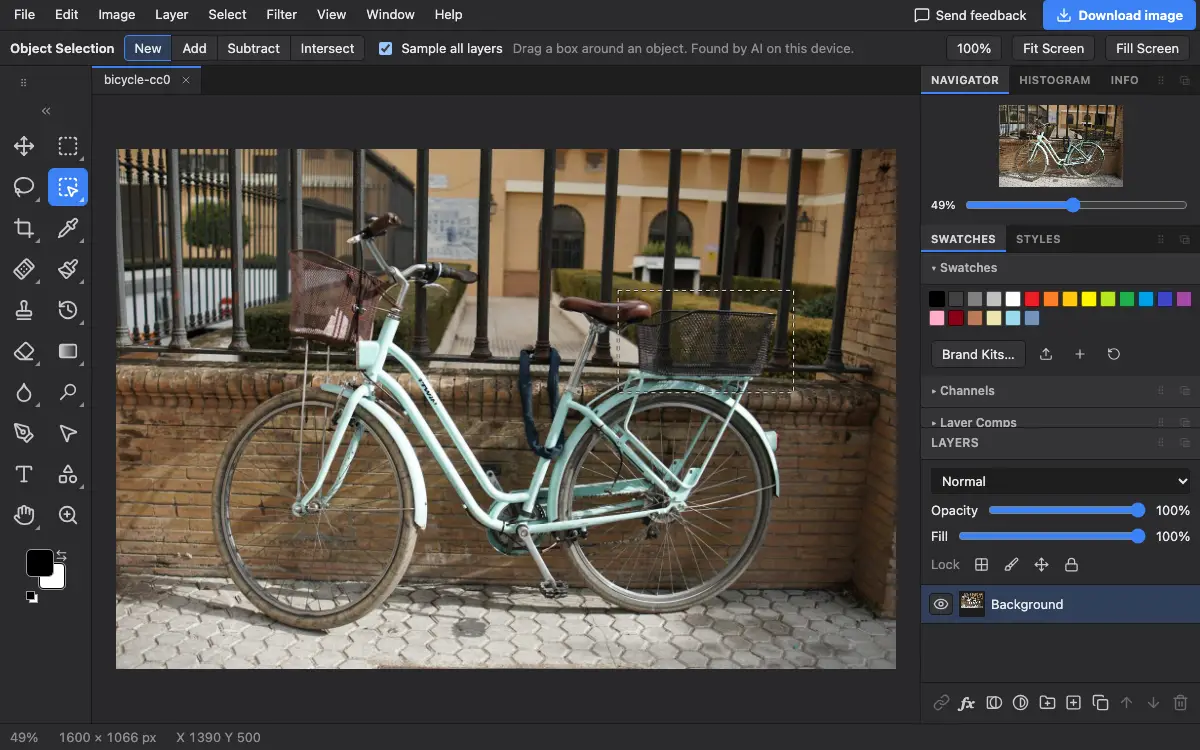
Opções da barra de opções
Dicas e erros comuns
- Se aparecer que nenhum objeto se destacou, desenhe uma caixa mais justa ou use a Seleção Rápida para essa parte.
- Para uma pessoa, um animal ou um produto sobre um fundo, Selecionar → Assunto (Select → Subject) ou a ferramenta Corte Mágico podem pegar tudo de uma vez.
Relacionado
O Photostar é uma alternativa gratuita ao Photoshop online que funciona no seu navegador. Não precisa criar conta, e seus arquivos ficam no seu aparelho.
Verificado em na versão atual do editor.