

Comment utiliser l’outil Baguette magique
L’outil Baguette magique (Magic Wand) sélectionne d’un clic les pixels de couleur proche. C’est le moyen le plus rapide de sélectionner un ciel uni, un fond plat ou une forme d’une seule couleur.
Où le trouver
Il se trouve dans la barre d’outils, dans le même emplacement que Sélection d’objet (Object Selection), Découpe magique (Magic Cut) et Sélection rapide (Quick Selection). Faites un clic droit sur cet emplacement, ou maintenez-le enfoncé, pour choisir entre eux. Appuyez sur Maj+W jusqu’à ce qu’il soit sélectionné (W seule choisit Sélection d’objet).
Comment l’utiliser
- Choisissez l’outil. Appuyez sur Maj+W jusqu’à ce qu’il soit sélectionné, ou faites un clic droit sur l’emplacement de sélection et choisissez Baguette magique.
- Réglez la Tolérance. Commencez autour de 32. Plus bas, seules les couleurs très proches sont prises ; plus haut, davantage de nuances sont incluses.
- Cliquez sur la couleur. Cliquez sur la zone voulue. Tout ce qui y est relié avec une couleur proche est sélectionné.
- Ajoutez-en. Faites Maj-clic sur d’autres parties pour les ajouter, ou Alt-clic (Option-clic sur Mac) pour les retirer.
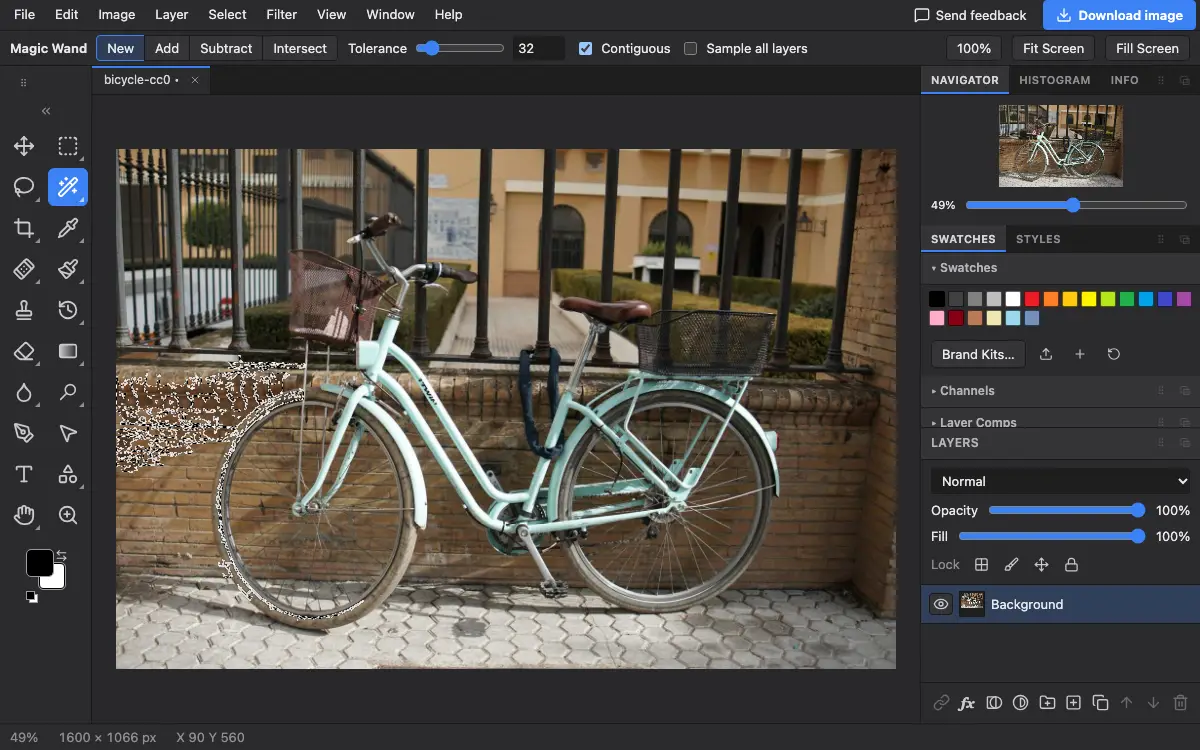
Réglages de la barre d’options
Conseils et erreurs fréquentes
- Si la sélection déborde sur le sujet, annulez, baissez un peu la Tolérance et cliquez de nouveau.
- Désactivez Contiguës pour prendre d’un coup les espaces entre des rayons, des feuilles ou des lettres.
Voir aussi
Photostar est une alternative gratuite à Photoshop en ligne qui fonctionne dans votre navigateur. Pas de compte à créer, et vos fichiers restent sur votre appareil.
Vérifié le dans la version actuelle de l’éditeur.