

Cómo usar la selección de objetos
La herramienta Selección de objetos (Object Selection) selecciona el objeto que hay dentro de un recuadro que arrastras. Busca lo que destaca de su entorno dentro del recuadro y selecciona su contorno.
Dónde está
Está en la barra de herramientas, en el mismo hueco que Corte mágico (Magic Cut), Selección rápida (Quick Selection) y Varita mágica (Magic Wand). Haz clic con el botón derecho en ese hueco, o mantenlo pulsado, para elegir entre ellas. Pulsa W para elegirla, y Mayús+W para pasar por las demás herramientas de esa tecla.
Cómo se usa
- Elige la herramienta. Pulsa W, o haz clic en el icono del recuadro con flecha, el primero del grupo de selección.
- Arrastra un recuadro alrededor del objeto. Deja el recuadro cerca del objeto, con un poco de margen por cada lado.
- Espera un momento. La selección aparece cuando se encuentra el contorno. Se calcula en tu dispositivo; no se sube nada.
- Añade o quita partes. Mantén Mayús y arrastra otro recuadro para añadir una parte que falta, o mantén Alt (Opción en Mac) para quitar una parte.
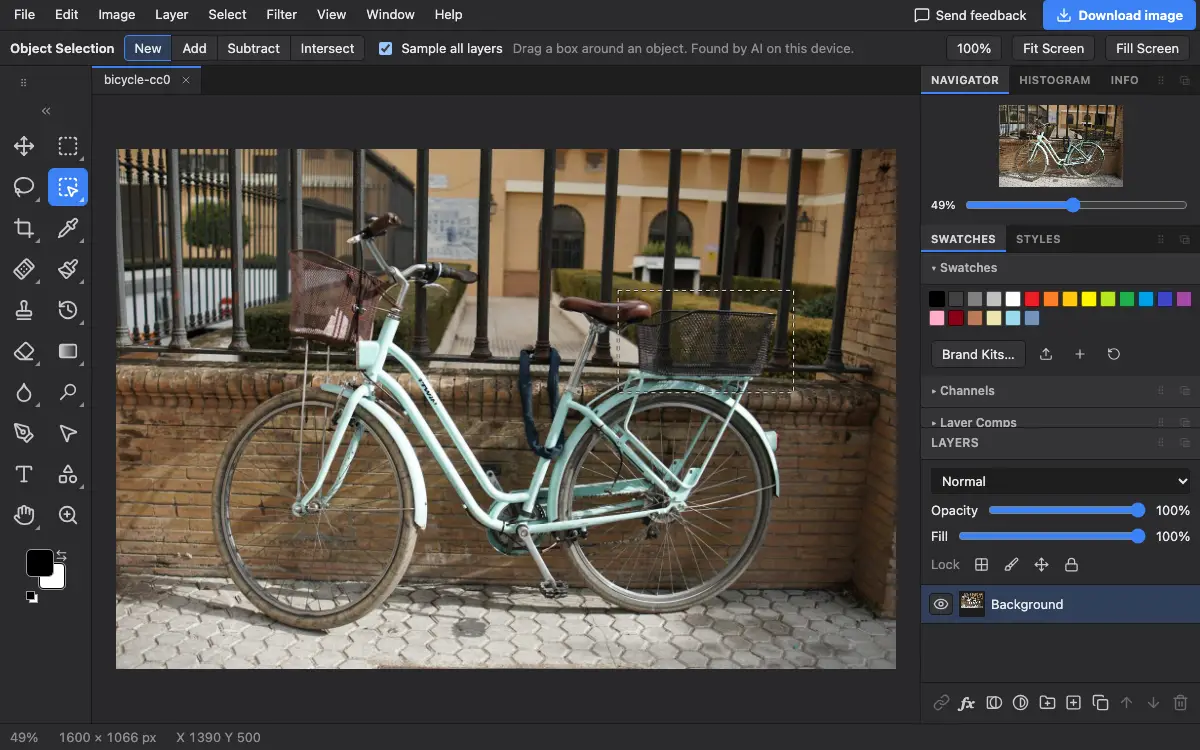
Ajustes de la barra de opciones
Consejos y errores frecuentes
- Si dice que ningún objeto destaca, dibuja un recuadro más ajustado o usa la Selección rápida para esa parte.
- Para una persona, un animal o un producto sobre un fondo, Selección → Sujeto (Select → Subject) o la herramienta Corte mágico pueden cogerlo entero de una vez.
Relacionado
Photostar es una alternativa gratuita a Photoshop online que funciona en tu navegador. No hace falta crear una cuenta y tus archivos no salen de tu dispositivo.
Comprobado el en la versión actual del editor.