

Comment utiliser la Découpe magique
La Découpe magique (Magic Cut) sélectionne un objet d’un clic. Un modèle d’IA qui tourne sur votre appareil trouve l’objet entier sous le pointeur, et d’autres clics ajoutent ou retirent des parties.
Où le trouver
Il se trouve dans la barre d’outils, dans le même emplacement que Sélection d’objet (Object Selection), Sélection rapide (Quick Selection) et Baguette magique (Magic Wand). Faites un clic droit sur cet emplacement, ou maintenez-le enfoncé, pour choisir entre eux. Appuyez sur Maj+W jusqu’à ce qu’il soit sélectionné (W seule choisit Sélection d’objet).
Comment l’utiliser
- Choisissez l’outil. Appuyez sur Maj+W jusqu’à ce qu’il soit sélectionné, faites un clic droit sur l’emplacement de sélection et choisissez Découpe magique, ou utilisez Sélection → Découpe magique (Select → Magic Cut).
- Cliquez sur l’objet. Cliquez une fois sur ce que vous voulez. Le premier clic charge le modèle et prend un peu plus de temps ; ensuite, une teinte bleue montre ce qui a été trouvé.
- Affinez. Faites Maj-clic sur une partie manquante pour l’ajouter, ou Alt-clic (Option-clic sur Mac) sur une partie en trop pour la retirer. Annuler le clic (Undo click) annule le dernier clic.
- Appliquez. Cliquez sur Appliquer (Apply) ou appuyez sur Entrée. La teinte devient une sélection normale.
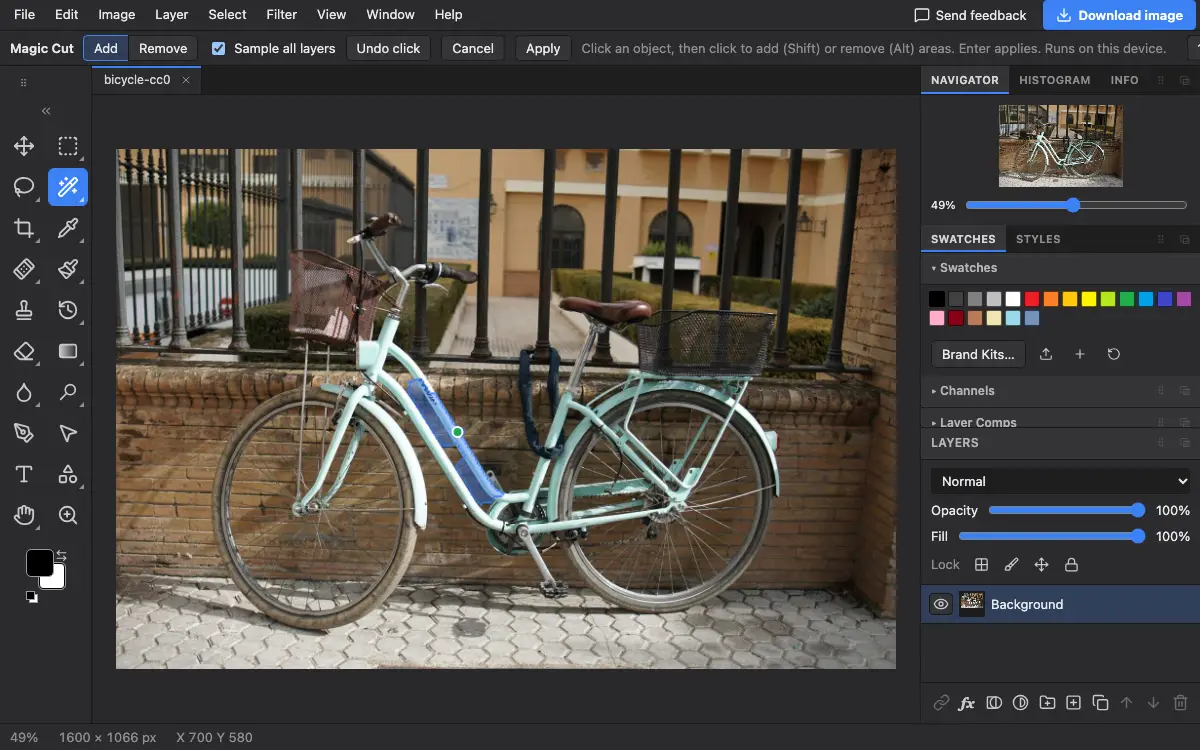
Réglages de la barre d’options
Conseils et erreurs fréquentes
- Le premier clic doit tomber au milieu de l’objet, pas sur son bord.
- Après l’application, ajoutez un masque de fusion d’après la sélection pour détourer l’objet sans rien effacer.
Voir aussi
Photostar est une alternative gratuite à Photoshop en ligne qui fonctionne dans votre navigateur. Pas de compte à créer, et vos fichiers restent sur votre appareil.
Vérifié le dans la version actuelle de l’éditeur.