

Comment utiliser l’outil Sélection rapide
L’outil Sélection rapide (Quick Selection) sélectionne en peignant : vous passez le pinceau sur une zone et la sélection s’étend jusqu’aux bords les plus proches.
Où le trouver
Il se trouve dans la barre d’outils, dans le même emplacement que Sélection d’objet (Object Selection), Découpe magique (Magic Cut) et Baguette magique (Magic Wand). Faites un clic droit sur cet emplacement, ou maintenez-le enfoncé, pour choisir entre eux. Appuyez sur Maj+W jusqu’à ce qu’il soit sélectionné (W seule choisit Sélection d’objet).
Comment l’utiliser
- Choisissez l’outil. Appuyez sur Maj+W jusqu’à ce qu’il soit sélectionné, ou faites un clic droit sur l’emplacement de sélection et choisissez Sélection rapide.
- Réglez la taille du pinceau. Utilisez le curseur Taille (Size). Un pinceau un peu plus petit que la zone fonctionne le mieux.
- Peignez dans la zone. Faites glisser sur ce que vous voulez. Chaque tracé s’ajoute à la sélection, qui s’étend jusqu’aux bords qu’elle trouve.
- Retirez le superflu. Maintenez Alt (Option sur Mac) et peignez sur les parties sélectionnées par erreur.
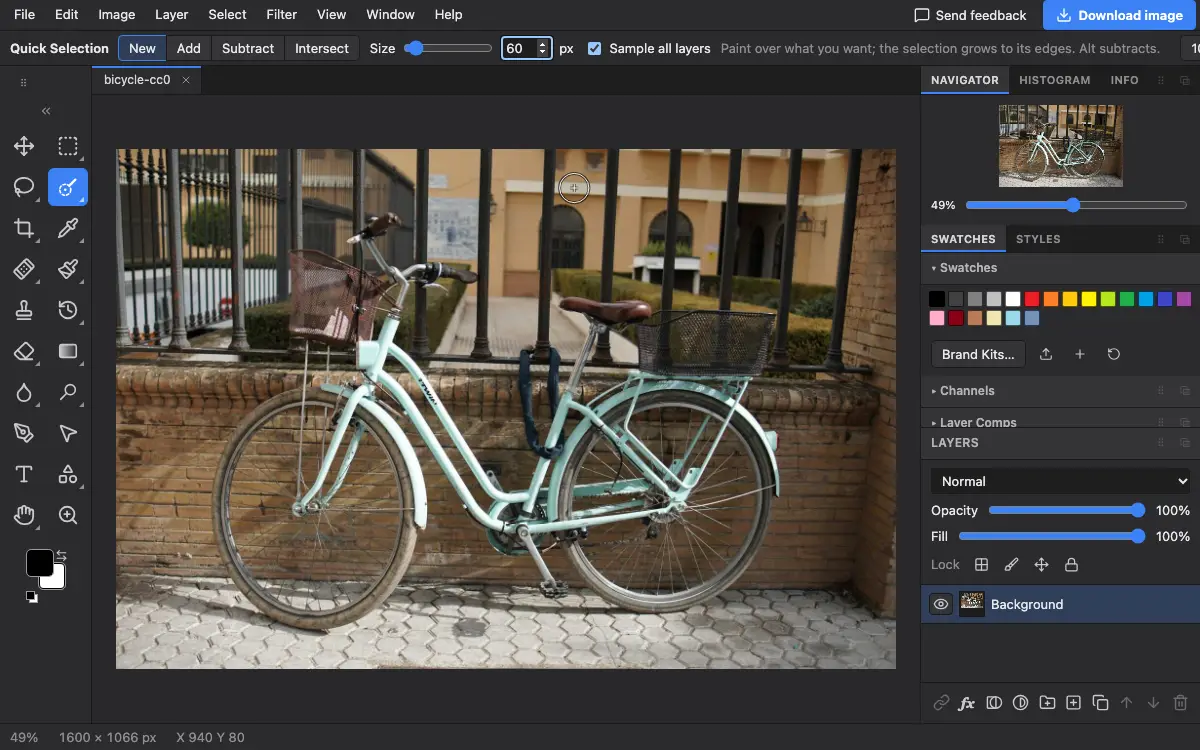
Réglages de la barre d’options
Conseils et erreurs fréquentes
- De courts tracés près d’un bord sont plus précis qu’un grand tracé qui le traverse.
- Pour des cheveux ou du pelage, sélectionnez ici à grands traits puis affinez le contour avec Sélection → Sélectionner et masquer… (Select → Select and Mask…).
- Sur des textures très détaillées, comme un panier grillagé, une haie ou des briques, chaque tracé s’étend moins loin du pinceau. Faites plusieurs tracés courts pour tout couvrir.
Voir aussi
Photostar est une alternative gratuite à Photoshop en ligne qui fonctionne dans votre navigateur. Pas de compte à créer, et vos fichiers restent sur votre appareil.
Vérifié le dans la version actuelle de l’éditeur.