

Colocar fundo branco numa foto
Lojas virtuais e marketplaces costumam pedir produtos no fundo branco, assim como muitas fotos de documento e de perfil. O Photostar encontra o objeto principal, tira o que está atrás e põe branco no lugar, tudo no navegador.
O Photostar é uma alternativa gratuita ao Photoshop online que funciona no seu navegador. Não precisa criar conta, e seus arquivos ficam no seu aparelho.
Escolher uma fotoAbre o editor grátis. Nada é enviado.Como fazer
- Comece por Trocar o fundo. Clique no botão acima. Na tela inicial, clique no cartão destacado Trocar o fundo (Change background).
- Escolha sua foto. Escolha a foto. O Photostar recorta o objeto principal no seu aparelho; na primeira vez, isso pode levar alguns segundos.
- Escolha Branco. Na janela Trocar o fundo (Change background), clique na amostra branca. A prévia mostra o resultado.
- Adicione e salve. Clique em Adicionar fundo (Add background) e depois em Baixar imagem (Download image). JPEG serve para marketplaces; PNG guarda mais detalhes.
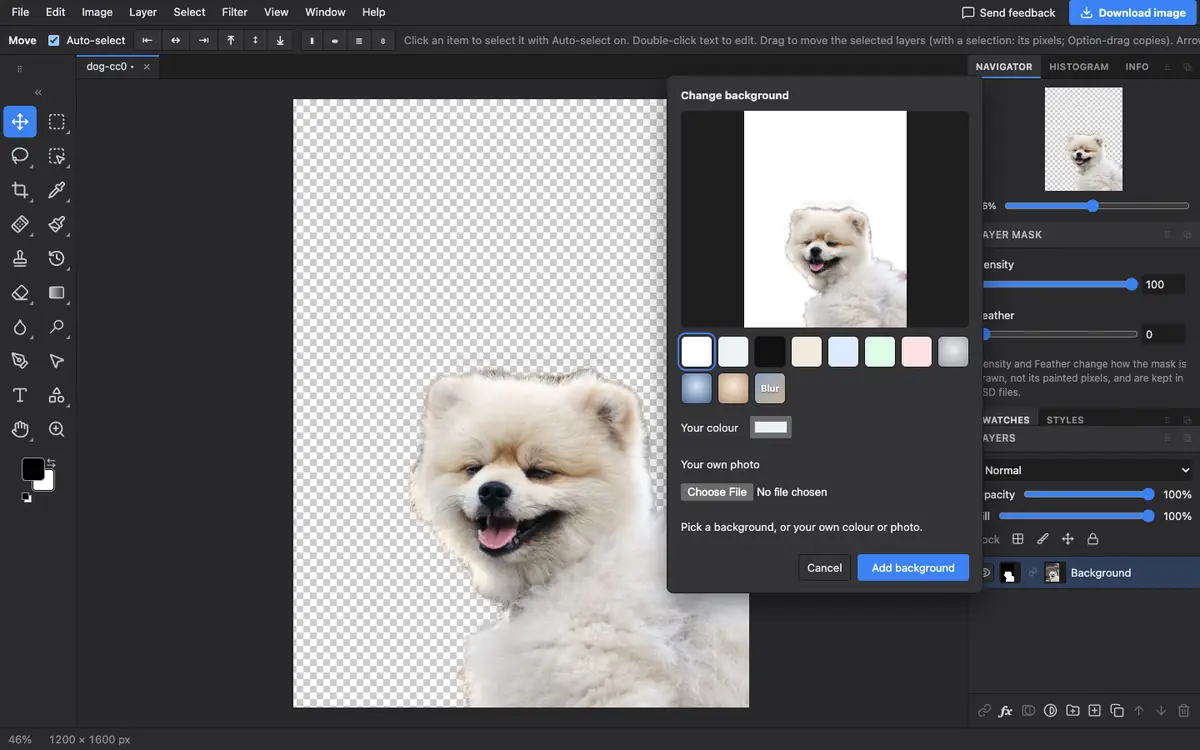
Quando a borda não fica boa
O recorte fica com uma máscara de camada, então dá para corrigir qualquer borda. Pinte a máscara de preto para esconder mais e de branco para trazer partes de volta, como explica o guia de remoção de fundo (em inglês). Cabelo e pelo sobre um fundo cheio de coisas são os casos mais difíceis.
Perguntas frequentes
Como deixar o fundo da foto branco de graça?
Abra o Photostar, clique em Trocar o fundo (Change background), escolha sua foto e selecione Branco; depois baixe o resultado.
Minha foto é enviada para remover o fundo?
Não. O recorte roda no navegador, no seu aparelho.
Posso usar um cinza claro em vez de branco?
Sim. A mesma janela tem cinza claro, preto, cores suaves, fundos de estúdio e a sua própria cor.
Posso deixar o fundo transparente?
Sim. Use Remover o fundo (Remove background) na tela inicial e salve um PNG.
Veja também
Revisado em com uma foto real na versão atual do editor.