

Como usar o Corte Mágico para selecionar
O Corte Mágico (Magic Cut) seleciona um objeto com um clique. Um modelo de IA que roda no seu aparelho encontra o objeto inteiro sob o ponteiro, e outros cliques adicionam ou tiram partes.
Onde fica
Ela fica na barra de ferramentas, no mesmo espaço que Seleção de Objeto (Object Selection), Seleção Rápida (Quick Selection) e Varinha Mágica (Magic Wand). Clique com o botão direito nesse espaço, ou mantenha pressionado, para escolher entre elas. Pressione Shift+W até ela ficar selecionada (W sozinha escolhe Seleção de Objeto).
Como usar
- Escolha a ferramenta. Pressione Shift+W até ela ficar selecionada, clique com o botão direito no espaço de seleção e escolha Corte Mágico, ou use Selecionar → Corte Mágico (Select → Magic Cut).
- Clique no objeto. Clique uma vez no que você quer. O primeiro clique carrega o modelo e demora um pouco mais; depois, uma cor azul mostra o que foi encontrado.
- Refine. Use Shift+clique numa parte que faltou para adicionar, ou Alt+clique (Option+clique no Mac) numa parte errada para tirar. Desfazer clique (Undo click) desfaz o último clique.
- Aplique. Clique em Aplicar (Apply) ou pressione Enter. A área azul vira uma seleção normal.
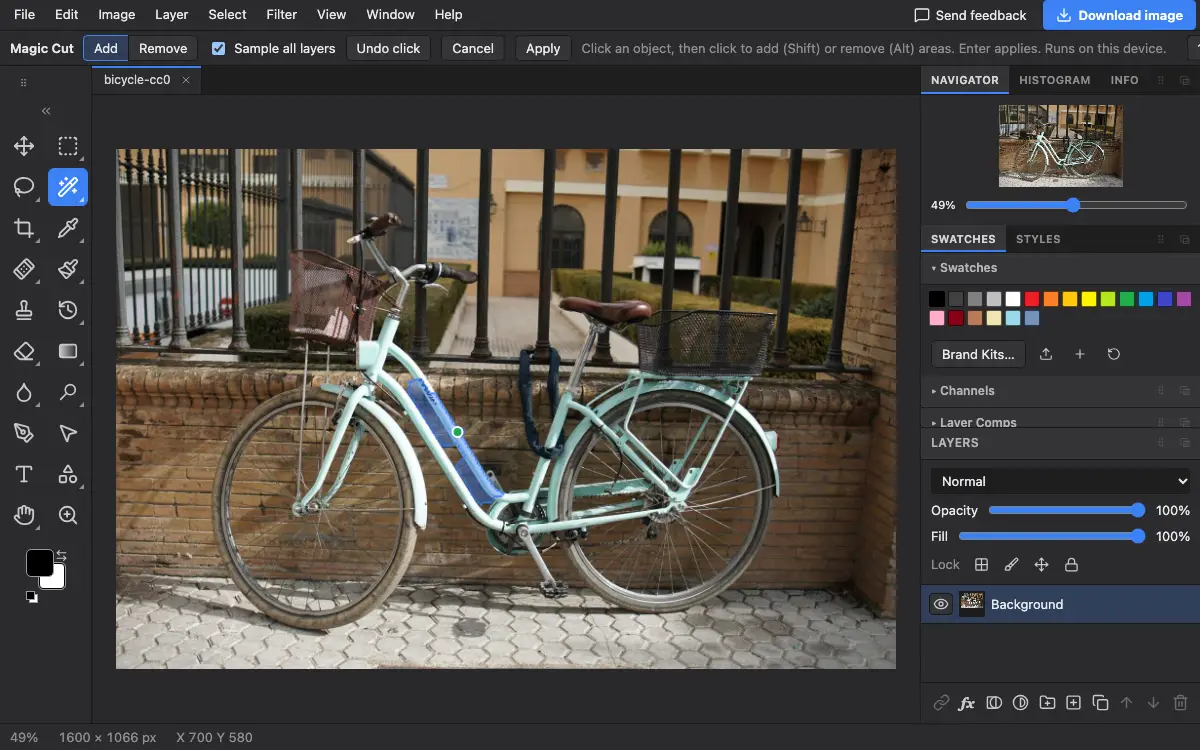
Opções da barra de opções
Dicas e erros comuns
- O primeiro clique deve ser no meio do objeto, não na borda.
- Depois de aplicar, adicione uma máscara de camada a partir da seleção para recortar o objeto sem apagar nada.
Relacionado
O Photostar é uma alternativa gratuita ao Photoshop online que funciona no seu navegador. Não precisa criar conta, e seus arquivos ficam no seu aparelho.
Verificado em na versão atual do editor.