

Como usar a Varinha Mágica
A ferramenta Varinha Mágica (Magic Wand) seleciona pixels de cor parecida com um clique. É o jeito mais rápido de selecionar um céu liso, um fundo chapado ou uma forma de uma cor só.
Onde fica
Ela fica na barra de ferramentas, no mesmo espaço que Seleção de Objeto (Object Selection), Corte Mágico (Magic Cut) e Seleção Rápida (Quick Selection). Clique com o botão direito nesse espaço, ou mantenha pressionado, para escolher entre elas. Pressione Shift+W até ela ficar selecionada (W sozinha escolhe Seleção de Objeto).
Como usar
- Escolha a ferramenta. Pressione Shift+W até ela ficar selecionada, ou clique com o botão direito no espaço de seleção e escolha Varinha Mágica.
- Ajuste a Tolerância. Comece por volta de 32. Mais baixa seleciona só cores muito próximas; mais alta inclui mais tons.
- Clique na cor. Clique na área que você quer. Tudo o que está ligado a ela com cor parecida é selecionado.
- Adicione mais. Use Shift+clique em outras partes para adicionar, ou Alt+clique (Option+clique no Mac) para tirar.
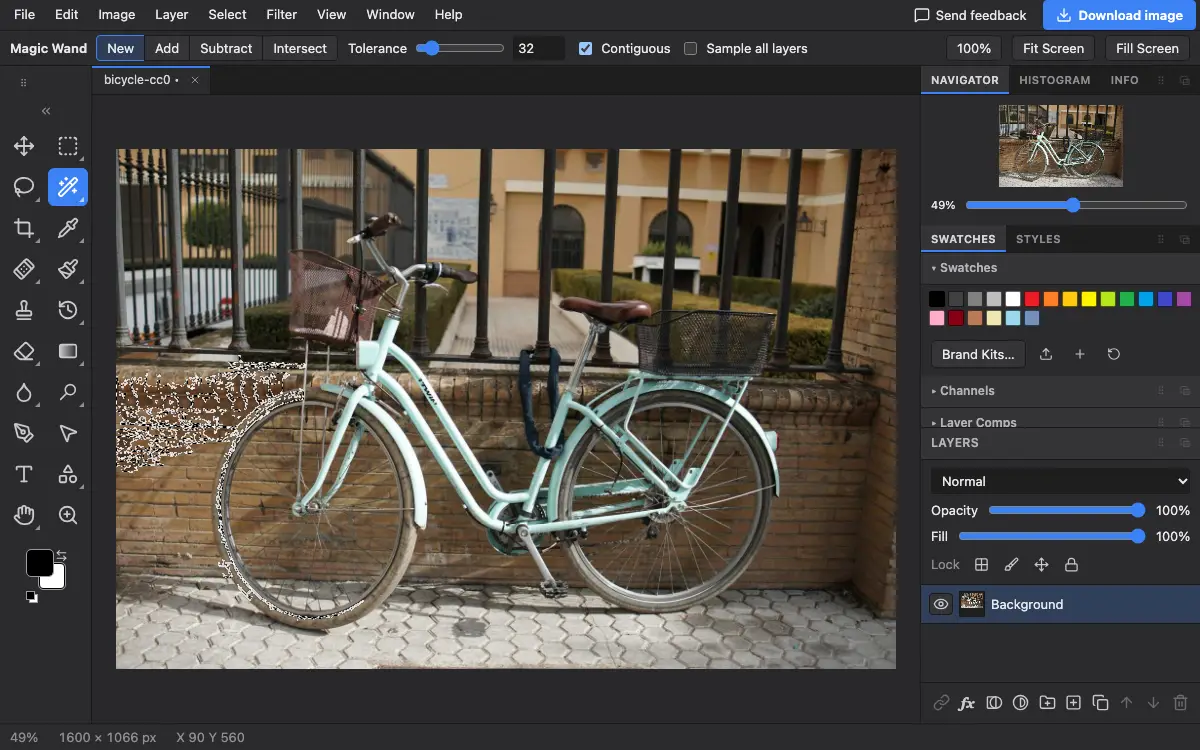
Opções da barra de opções
Dicas e erros comuns
- Se a seleção invadir o tema, desfaça, baixe um pouco a Tolerância e clique de novo.
- Desative Contíguo para pegar de uma vez os vãos entre raios, folhas ou letras.
Relacionado
O Photostar é uma alternativa gratuita ao Photoshop online que funciona no seu navegador. Não precisa criar conta, e seus arquivos ficam no seu aparelho.
Verificado em na versão atual do editor.