

Comment utiliser l’outil Tranche
L’outil Tranche (Slice) découpe une image en rectangles exportés comme images séparées, pour des graphismes web, des bannières ou une grille de morceaux.
Où le trouver
Il se trouve dans la barre d’outils, dans le même emplacement que Recadrer (Crop) et Sélection de tranche (Slice Select). Faites un clic droit sur cet emplacement, ou maintenez-le enfoncé, pour choisir entre eux. Appuyez sur Maj+C jusqu’à ce qu’il soit sélectionné (C seule choisit Recadrer).
Comment l’utiliser
- Choisissez l’outil. Appuyez sur Maj+C jusqu’à ce qu’il soit sélectionné, ou faites un clic droit sur l’emplacement du recadrage et choisissez Tranche.
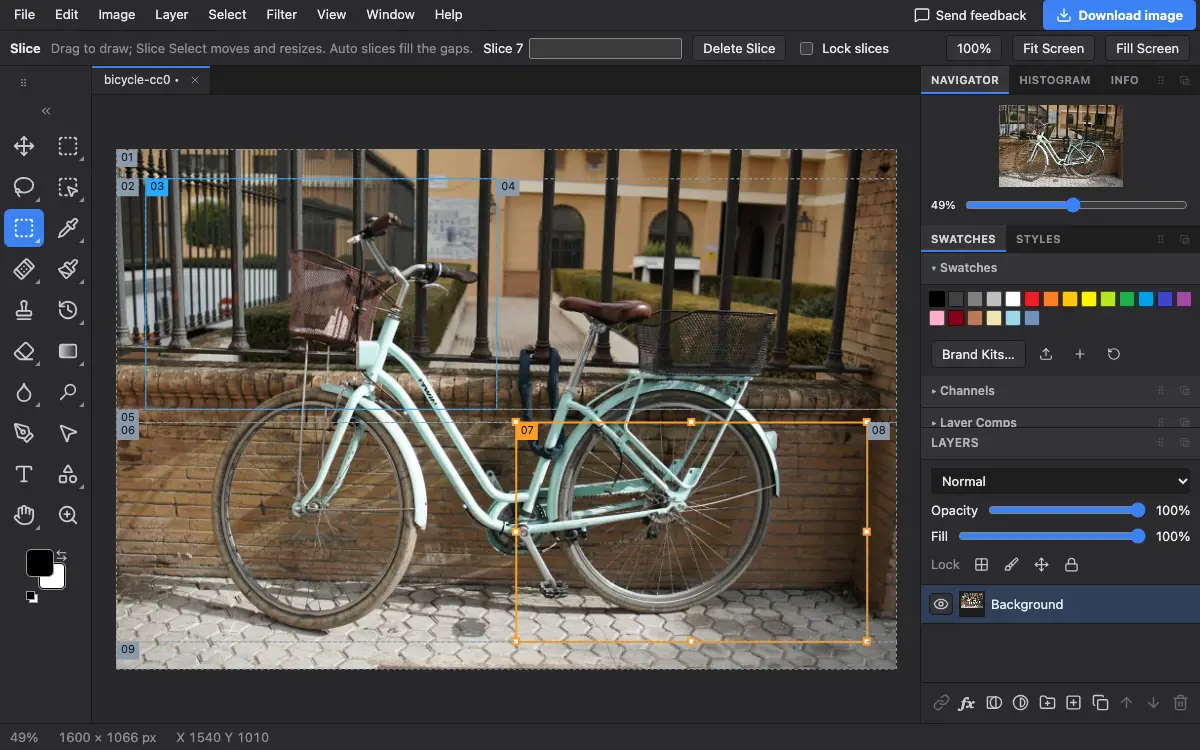
- Tracez les tranches. Tracez un rectangle pour chaque partie voulue. Chacun porte un numéro ; le reste de l’image est rempli de tranches automatiques.
- Nommez-les. Sélectionnez une tranche et saisissez un nom dans la barre d’options, pour reconnaître facilement les fichiers exportés.
- Exportez. Choisissez File → Export Slices, puis PNG ZIP ou JPEG ZIP. Le ZIP est créé sur votre appareil.
Réglages de la barre d’options
Conseils et erreurs fréquentes
- Sans tranches tracées, le même menu affiche File → Export Slices from Guides et découpe l’image selon vos repères.
- Utilisez l’outil Sélection de tranche pour déplacer ou redimensionner une tranche déjà tracée.
Voir aussi
Photostar est une alternative gratuite à Photoshop en ligne qui fonctionne dans votre navigateur. Pas de compte à créer, et vos fichiers restent sur votre appareil.
Vérifié le dans la version actuelle de l’éditeur.