

Cómo usar la herramienta Sector
La herramienta Sector (Slice) divide una imagen en rectángulos que se exportan como imágenes separadas, para gráficos web, banners o una cuadrícula de piezas.
Dónde está
Está en la barra de herramientas, en el mismo hueco que Recortar (Crop) y Seleccionar sector (Slice Select). Haz clic con el botón derecho en ese hueco, o mantenlo pulsado, para elegir entre ellas. Pulsa Mayús+C hasta que quede seleccionada (C sola elige Recortar).
Cómo se usa
- Elige la herramienta. Pulsa Mayús+C hasta que quede elegida, o haz clic con el botón derecho en el hueco de recortar y elige Sector.
- Dibuja los sectores. Arrastra un rectángulo por cada parte que quieras. Cada uno lleva un número; el resto de la imagen se llena con sectores automáticos.
- Ponles nombre. Selecciona un sector y escribe un nombre en la barra de opciones, para distinguir fácilmente los archivos exportados.
- Exporta. Elige File → Export Slices y luego PNG ZIP o JPEG ZIP. El ZIP se crea en tu dispositivo.
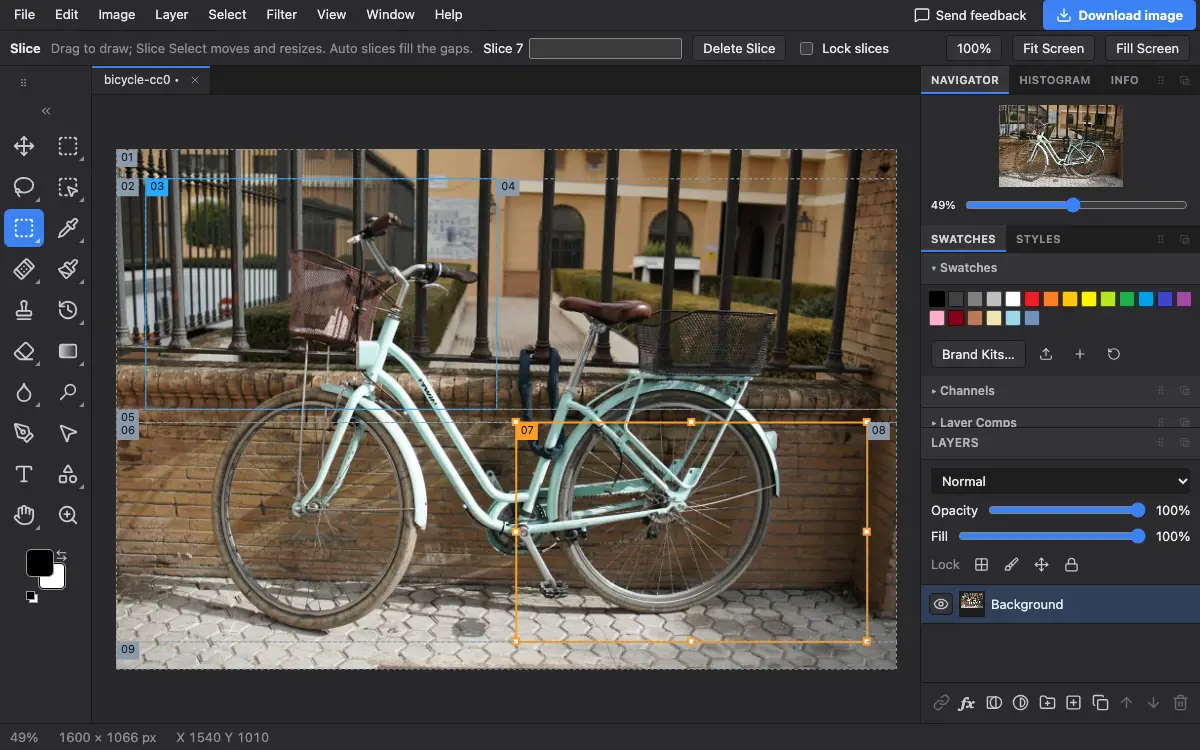
Ajustes de la barra de opciones
Consejos y errores frecuentes
- Sin sectores dibujados, el mismo menú dice File → Export Slices from Guides y corta la imagen por tus guías.
- Usa la herramienta Seleccionar sector para mover o cambiar el tamaño de un sector ya dibujado.
Relacionado
Photostar es una alternativa gratuita a Photoshop online que funciona en tu navegador. No hace falta crear una cuenta y tus archivos no salen de tu dispositivo.
Comprobado el en la versión actual del editor.