

Comment utiliser l’outil Sélection de tranche
L’outil Sélection de tranche (Slice Select) choisit une tranche déjà tracée pour la déplacer, la redimensionner, la renommer ou la supprimer.
Où le trouver
Il se trouve dans la barre d’outils, dans le même emplacement que Recadrer (Crop) et Tranche (Slice). Faites un clic droit sur cet emplacement, ou maintenez-le enfoncé, pour choisir entre eux. Appuyez sur Maj+C jusqu’à ce qu’il soit sélectionné (C seule choisit Recadrer).
Comment l’utiliser
- Choisissez l’outil. Appuyez sur Maj+C jusqu’à ce qu’il soit sélectionné, ou faites un clic droit sur l’emplacement du recadrage et choisissez Sélection de tranche.
- Cliquez sur une tranche. Cliquez à l’intérieur d’une tranche numérotée pour la sélectionner.
- Déplacez-la ou redimensionnez-la. Faites glisser à l’intérieur pour la déplacer, ou faites glisser un bord ou un coin pour la redimensionner.
- Renommez-la ou supprimez-la. Saisissez un nouveau nom dans la barre d’options, ou cliquez sur Supprimer la tranche (Delete Slice).
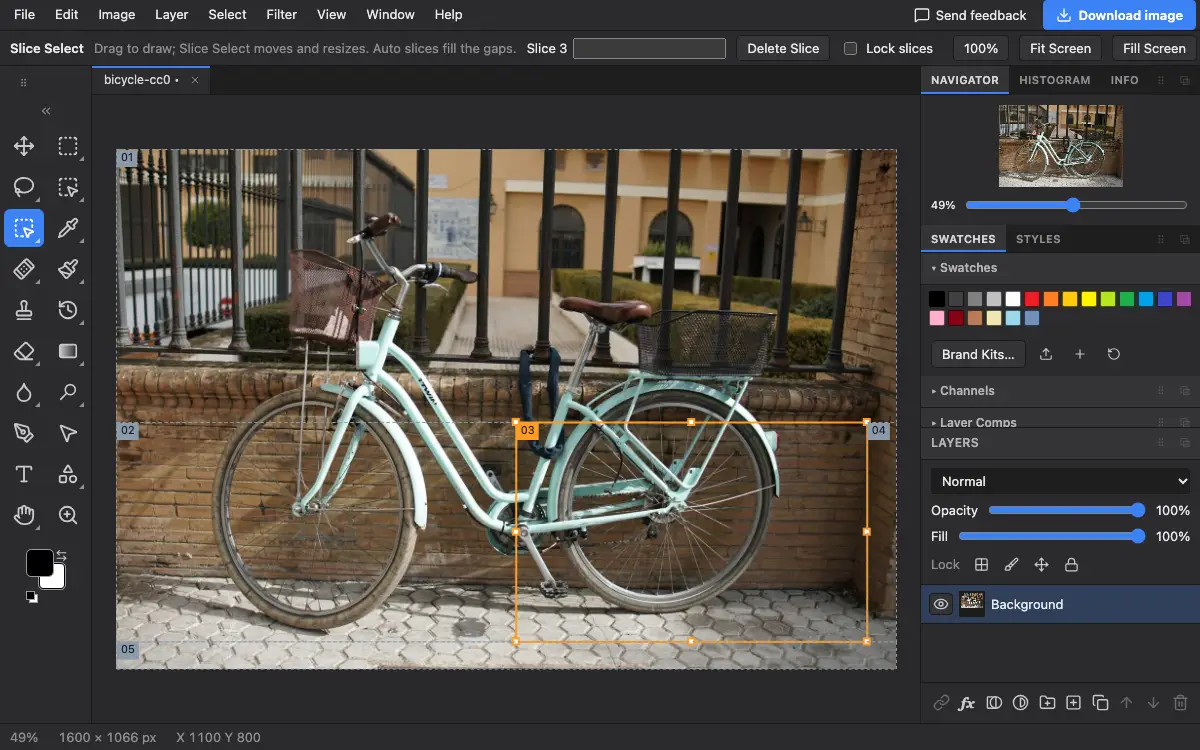
Réglages de la barre d’options
Conseils et erreurs fréquentes
- Une tranche venue d’un fichier importé devient une tranche normale dès que vous la déplacez ou la redimensionnez.
- Si rien ne bouge quand vous faites glisser, vérifiez que Verrouiller les tranches est désactivé.
Voir aussi
Photostar est une alternative gratuite à Photoshop en ligne qui fonctionne dans votre navigateur. Pas de compte à créer, et vos fichiers restent sur votre appareil.
Vérifié le dans la version actuelle de l’éditeur.