

Como usar a ferramenta Fatia
A ferramenta Fatia (Slice) divide uma imagem em retângulos que são exportados como imagens separadas, para gráficos da web, banners ou uma grade de peças.
Onde fica
Ela fica na barra de ferramentas, no mesmo espaço que Cortar (Crop) e Selecionar Fatia (Slice Select). Clique com o botão direito nesse espaço, ou mantenha pressionado, para escolher entre elas. Pressione Shift+C até ela ficar selecionada (C sozinha escolhe Cortar).
Como usar
- Escolha a ferramenta. Pressione Shift+C até ela ficar selecionada, ou clique com o botão direito no espaço de cortar e escolha Fatia.
- Desenhe as fatias. Arraste um retângulo para cada parte que você quer. Cada uma ganha um número; o resto da imagem é preenchido com fatias automáticas.
- Dê nomes. Selecione uma fatia e digite um nome na barra de opções, para reconhecer os arquivos exportados com facilidade.
- Exporte. Escolha File → Export Slices e depois PNG ZIP ou JPEG ZIP. O ZIP é criado no seu aparelho.
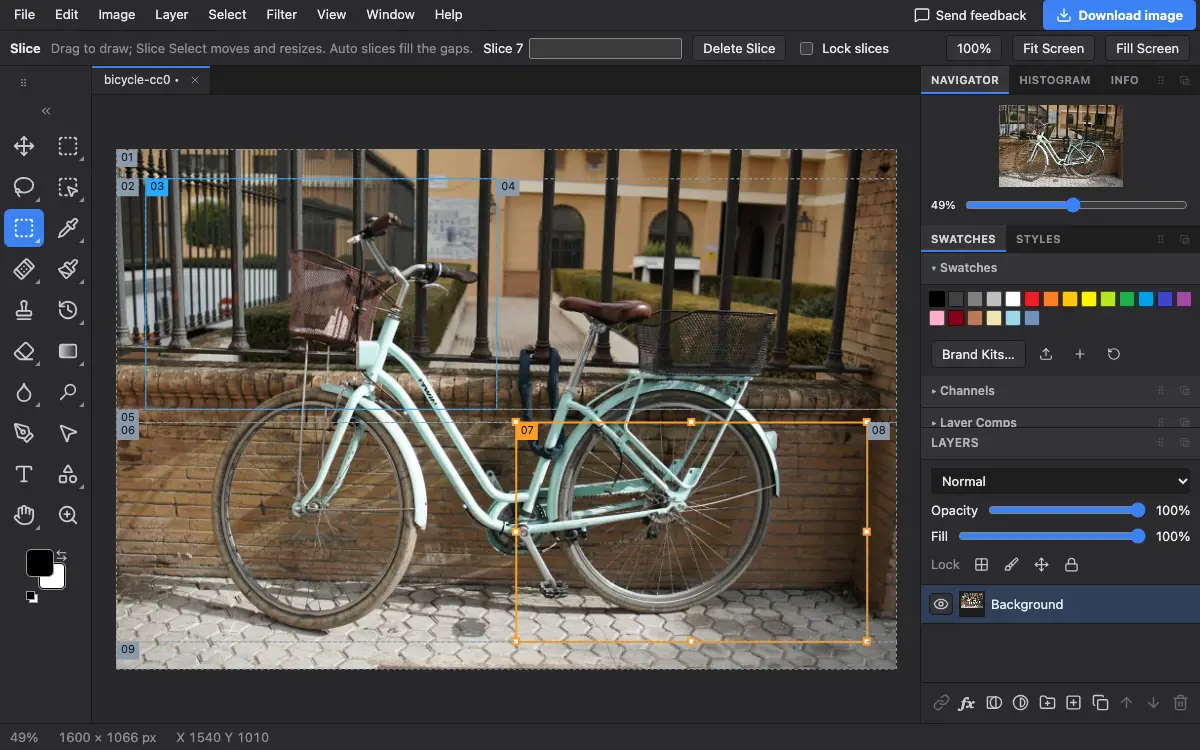
Opções da barra de opções
Dicas e erros comuns
- Sem fatias desenhadas, o mesmo menu mostra File → Export Slices from Guides e corta a imagem pelas suas guias.
- Use a ferramenta Selecionar Fatia para mover ou redimensionar uma fatia já desenhada.
Relacionado
O Photostar é uma alternativa gratuita ao Photoshop online que funciona no seu navegador. Não precisa criar conta, e seus arquivos ficam no seu aparelho.
Verificado em na versão atual do editor.