

Comment utiliser l’outil Recadrage
L’outil Recadrer (Crop) recadre l’image sur un cadre que vous choisissez. Il peut garder des proportions, redresser une photo penchée et corriger un élément photographié de biais.
Où le trouver
Il se trouve dans la barre d’outils, dans le même emplacement que Tranche (Slice) et Sélection de tranche (Slice Select). Faites un clic droit sur cet emplacement, ou maintenez-le enfoncé, pour choisir entre eux. Appuyez sur C pour le choisir, et sur Maj+C pour passer d’un outil à l’autre sur cette touche.
Comment l’utiliser
- Choisissez l’outil. Appuyez sur C. Un cadre qui couvre toute l’image apparaît aussitôt.
- Choisissez des proportions. Laissez Proportions (Ratio) sur Libre (Free), ou choisissez-en par exemple 1 : 1 (carré) (1 : 1 (square)) ou 16 : 9.
- Ajustez le cadre. Faites glisser ses bords ou ses coins, faites glisser à l’intérieur pour le déplacer, ou faites glisser sur l’image hors du cadre pour en tracer un nouveau.
- Appliquez. Appuyez sur Entrée ou cliquez sur le bouton coche. Échap réinitialise le cadre.
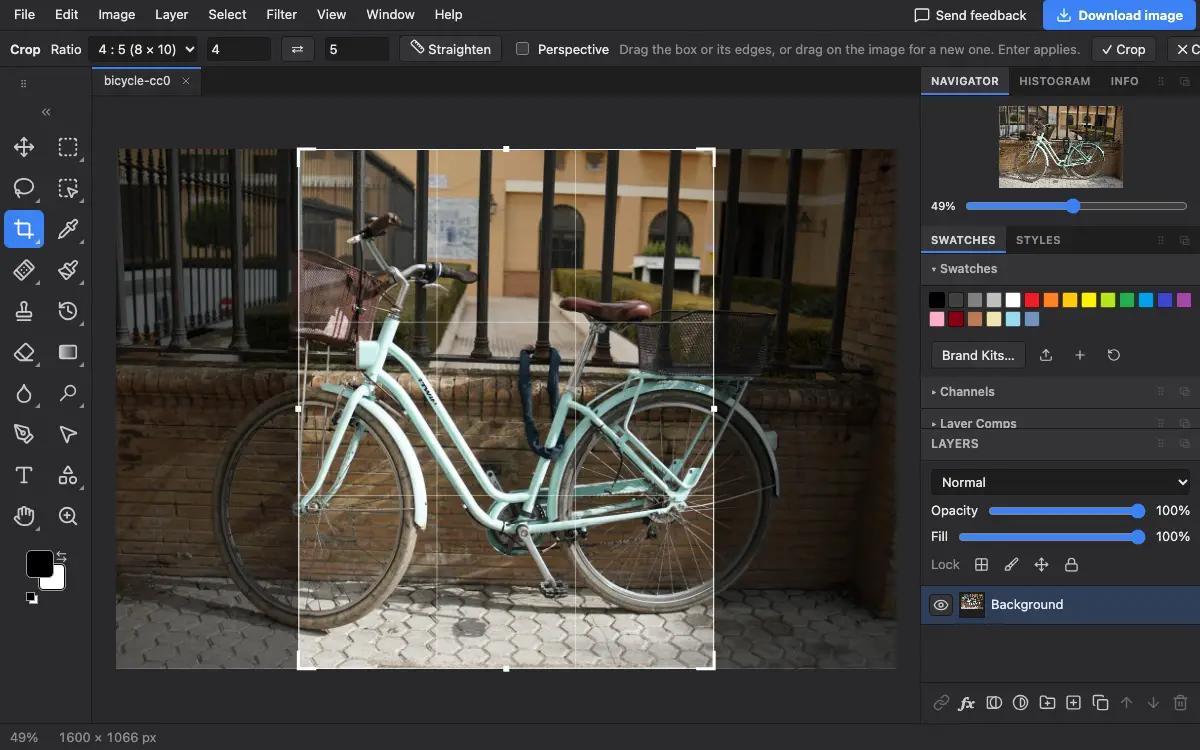
Réglages de la barre d’options
Conseils et erreurs fréquentes
- Maj pendant que vous faites glisser un coin garde la forme actuelle du cadre.
- Le cadre ne peut pas sortir de l’image. Pour ajouter de l’espace autour, utilisez Image → Taille de la zone de travail… (Image → Canvas Size…).
Questions fréquentes
Puis-je recadrer à une taille exacte en pixels ?
Fixez avec L × H… la forme voulue, recadrez, puis indiquez les pixels exacts avec Image → Taille de l’image… (Image → Image Size…).
Voir aussi
Photostar est une alternative gratuite à Photoshop en ligne qui fonctionne dans votre navigateur. Pas de compte à créer, et vos fichiers restent sur votre appareil.
Vérifié le dans la version actuelle de l’éditeur.