

Cara menggunakan Slice tool
Slice tool memotong gambar menjadi persegi panjang yang diekspor sebagai gambar terpisah, untuk grafis web, banner, atau kisi potongan.
Letaknya
Tool ini ada di toolbar, satu slot dengan Crop dan Slice Select. Klik kanan slot itu, atau tekan dan tahan, untuk memilih di antaranya. Tekan Shift+C sampai tool ini terpilih (C saja memilih Crop).
Cara memakainya
- Pilih tool. Tekan Shift+C sampai tool ini terpilih, atau klik kanan slot crop lalu pilih Slice.
- Gambar slice. Seret persegi panjang untuk setiap bagian yang Anda mau. Masing-masing diberi nomor; sisa gambar diisi slice otomatis.
- Beri nama. Pilih sebuah slice dan ketik nama di options bar, agar file hasil ekspor mudah dibedakan.
- Ekspor. Pilih File → Export Slices lalu PNG ZIP atau JPEG ZIP. File ZIP dibuat di perangkat Anda.
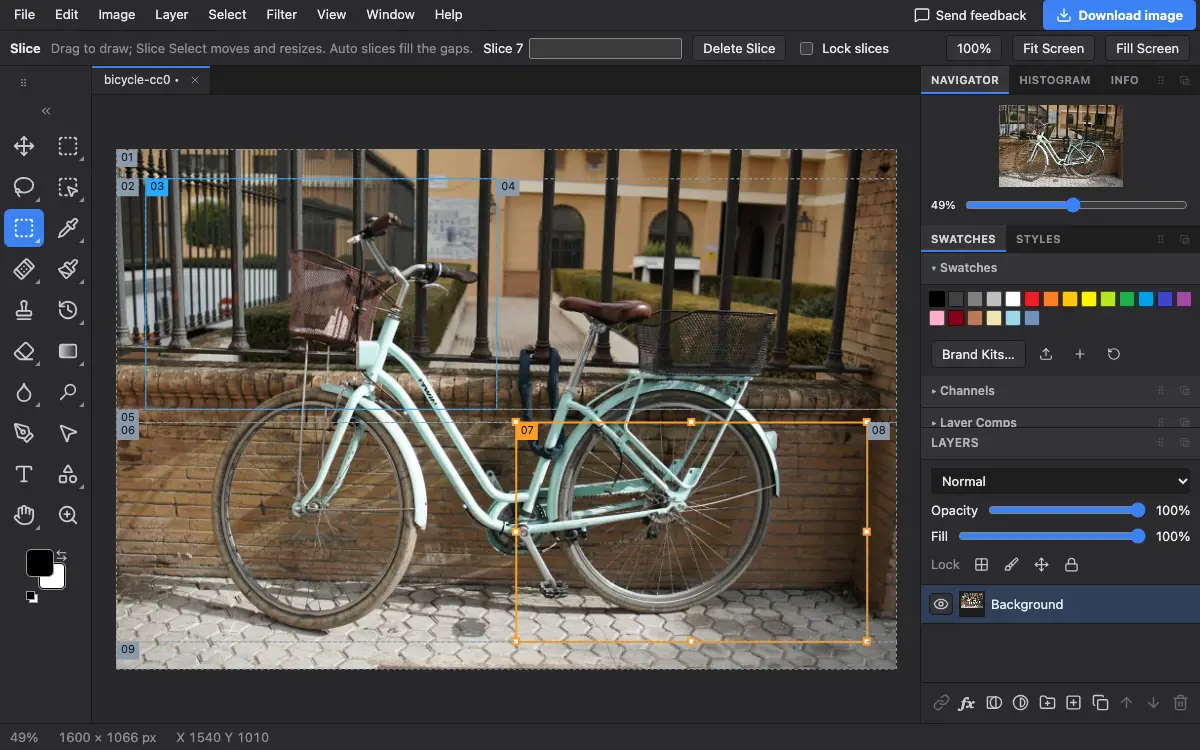
Pengaturan di options bar
Tips dan kesalahan umum
- Jika belum ada slice, menu yang sama bertuliskan File → Export Slices from Guides dan memotong gambar mengikuti guide Anda.
- Gunakan Slice Select tool untuk memindahkan atau mengubah ukuran slice yang sudah digambar.
Terkait
Photostar adalah alternatif Photoshop online gratis yang berjalan di browser Anda. Tidak perlu membuat akun, dan file Anda tetap di perangkat Anda.
Diperiksa pada di versi editor saat ini.