

Comment utiliser l’outil Suppression
L’outil Retirer (Remove) fait disparaître des éléments d’une photo. Peignez sur ce que vous ne voulez pas : quand vous relâchez, la zone est remplie avec ce qui l’entoure.
Où le trouver
Il se trouve dans la barre d’outils, dans le même emplacement que Correcteur localisé (Spot Healing Brush), Correcteur (Healing Brush), Pièce (Patch), Déplacement basé sur le contenu (Content-Aware Move) et Yeux rouges (Red Eye). Faites un clic droit sur cet emplacement, ou maintenez-le enfoncé, pour choisir entre eux. Appuyez sur Maj+J jusqu’à ce qu’il soit sélectionné (J seule choisit Correcteur localisé).
Comment l’utiliser
- Choisissez l’outil. Appuyez sur Maj+J jusqu’à ce qu’il soit sélectionné, ou faites un clic droit sur l’emplacement des correcteurs et choisissez Retirer.
- Réglez le pinceau. Réglez Taille (Size) pour que le pinceau soit un peu plus large que ce que vous retirez.
- Peignez-le entièrement. Peignez sur tout l’objet, un peu au-delà de ses bords, ombre comprise.
- Relâchez. Le remplissage est calculé sur votre appareil. Repeignez sur ce qui reste.
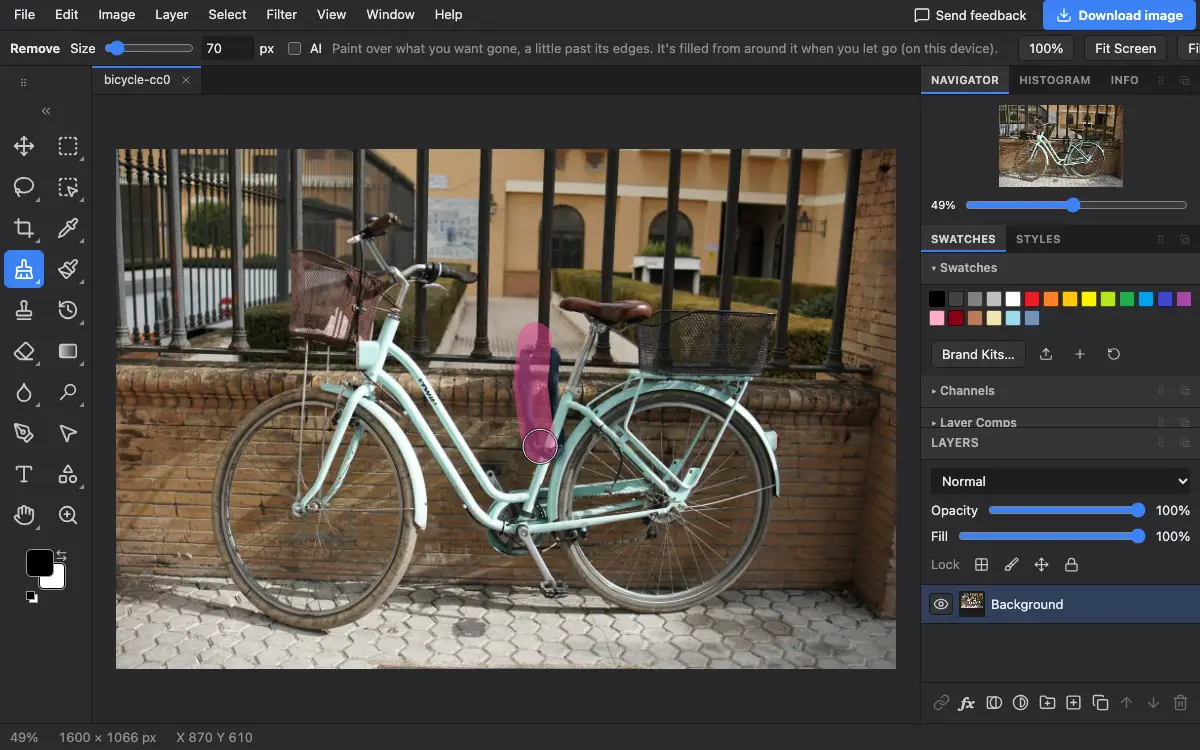
Réglages de la barre d’options
Conseils et erreurs fréquentes
- Couvrez entièrement l’objet. Un fin contour oublié est recopié dans le remplissage.
- Retirez les gros éléments en deux ou trois passes plutôt qu’en un seul énorme tracé.
Questions fréquentes
Ma photo est-elle envoyée en ligne quand j’utilise Suppression ?
Non. L’outil Suppression remplit la zone dans votre navigateur, sur votre appareil, et ne télécharge rien. Seul le bouton ☁ Meilleur résultat utilise une IA en ligne, et il ouvre d’abord une fenêtre : rien n’est envoyé si vous n’allez pas plus loin.
Voir aussi
Photostar est une alternative gratuite à Photoshop en ligne qui fonctionne dans votre navigateur. Pas de compte à créer, et vos fichiers restent sur votre appareil.
Vérifié le dans la version actuelle de l’éditeur.