

Comment utiliser le Déplacement basé sur le contenu
L’outil Déplacement basé sur le contenu (Content-Aware Move) déplace un élément ailleurs dans la photo et remplit le vide qu’il laisse avec ce qui l’entoure.
Où le trouver
Il se trouve dans la barre d’outils, dans le même emplacement que Correcteur localisé (Spot Healing Brush), Retirer (Remove), Correcteur (Healing Brush), Pièce (Patch) et Yeux rouges (Red Eye). Faites un clic droit sur cet emplacement, ou maintenez-le enfoncé, pour choisir entre eux. Appuyez sur Maj+J jusqu’à ce qu’il soit sélectionné (J seule choisit Correcteur localisé).
Comment l’utiliser
- Choisissez l’outil. Appuyez sur Maj+J jusqu’à ce qu’il soit sélectionné, ou faites un clic droit sur l’emplacement des correcteurs et choisissez Déplacement basé sur le contenu.
- Entourez l’objet. Tracez une boucle large autour de lui, en gardant un peu de fond à l’intérieur.
- Faites-le glisser. Faites glisser depuis l’intérieur de la boucle jusqu’au nouvel emplacement.
- Relâchez. L’objet s’y pose, fondu sur les bords, et l’ancien emplacement est rempli.
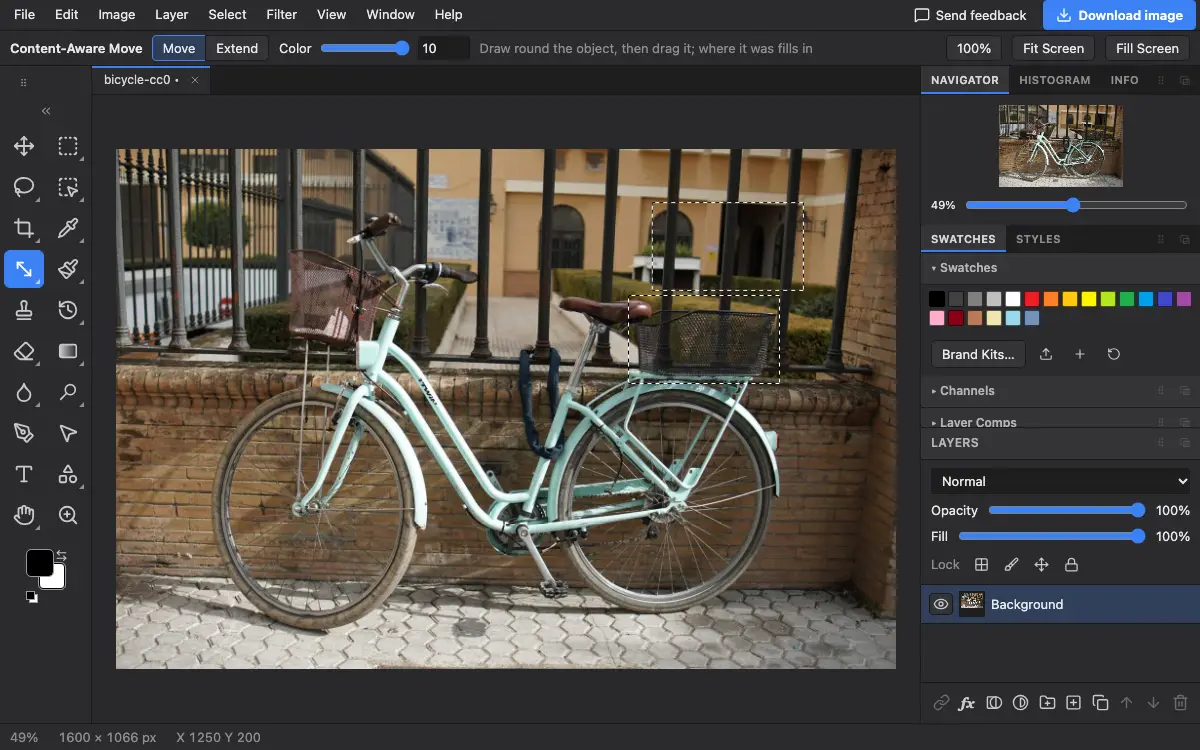
Réglages de la barre d’options
Conseils et erreurs fréquentes
- Il marche le mieux sur des fonds simples comme le sable, l’herbe, le ciel ou un mur. Sur des scènes très détaillées, vérifiez la zone remplie et retouchez-la avec l’outil Suppression.
- Gardez un peu de fond dans la boucle pour que les bords aient de quoi se fondre.
Voir aussi
Photostar est une alternative gratuite à Photoshop en ligne qui fonctionne dans votre navigateur. Pas de compte à créer, et vos fichiers restent sur votre appareil.
Vérifié le dans la version actuelle de l’éditeur.