

Cara menggunakan Remove tool
Hapus (Remove) tool menghapus benda dari foto. Sapukan di atas yang tidak Anda mau, dan saat dilepas area itu diisi dari sekelilingnya.
Letaknya
Tool ini ada di toolbar, satu slot dengan Spot Healing Brush, Healing Brush, Patch, Content-Aware Move, dan Red Eye. Klik kanan slot itu, atau tekan dan tahan, untuk memilih di antaranya. Tekan Shift+J sampai tool ini terpilih (J saja memilih Spot Healing Brush).
Cara memakainya
- Pilih tool. Tekan Shift+J sampai tool ini terpilih, atau klik kanan slot healing di toolbar lalu pilih Hapus.
- Atur ukuran kuas. Atur Ukuran (Size) agar kuas sedikit lebih lebar dari benda yang dihapus.
- Sapukan sampai tertutup. Sapukan di atas seluruh benda, sedikit melewati tepinya, termasuk bayangannya.
- Lepas. Isian dihitung di perangkat Anda. Sapukan lagi di atas sisa yang tertinggal.
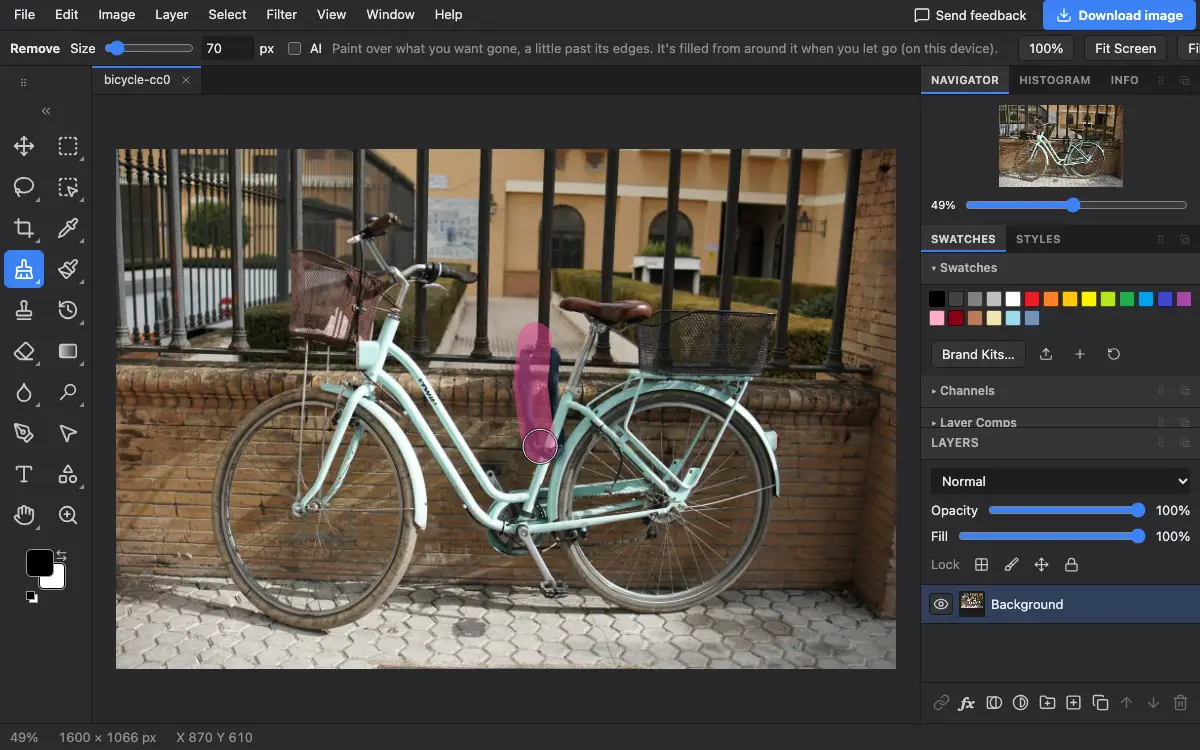
Pengaturan di options bar
Tips dan kesalahan umum
- Tutup bendanya sepenuhnya. Garis tepi tipis yang tertinggal akan ikut tersalin ke isian.
- Hapus benda besar dalam dua atau tiga kali sapuan, bukan satu sapuan raksasa.
Pertanyaan
Apakah foto saya diunggah saat memakai Remove?
Tidak. Isian standar maupun opsi AI berjalan di browser, di perangkat Anda. Setelah penghapusan, tombol Better result bisa muncul: tombol itu memakai AI di cloud dan membuka dialog lebih dulu, jadi tidak ada yang dikirim kecuali Anda melanjutkan.
Terkait
Photostar adalah alternatif Photoshop online gratis yang berjalan di browser Anda. Tidak perlu membuat akun, dan file Anda tetap di perangkat Anda.
Diperiksa pada di versi editor saat ini.