

Como usar a ferramenta Remover
A ferramenta Remover (Remove) tira coisas de uma foto. Pinte sobre o que você não quer e, ao soltar, a área é preenchida com o que está em volta.
Onde fica
Ela fica na barra de ferramentas, no mesmo espaço que Pincel de Recuperação para Manchas (Spot Healing Brush), Pincel de Recuperação (Healing Brush), Correção (Patch), Mover Sensível a Conteúdo (Content-Aware Move) e Olhos Vermelhos (Red Eye). Clique com o botão direito nesse espaço, ou mantenha pressionado, para escolher entre elas. Pressione Shift+J até ela ficar selecionada (J sozinha escolhe Pincel de Recuperação para Manchas).
Como usar
- Escolha a ferramenta. Pressione Shift+J até ela ficar selecionada, ou clique com o botão direito no espaço de recuperação e escolha Remover.
- Ajuste o pincel. Deixe Tamanho (Size) um pouco mais largo que o que você vai remover.
- Pinte por cima. Pinte sobre o objeto inteiro, um pouco além das bordas, incluindo a sombra.
- Solte. O preenchimento é calculado no seu aparelho. Pinte de novo sobre o que sobrar.
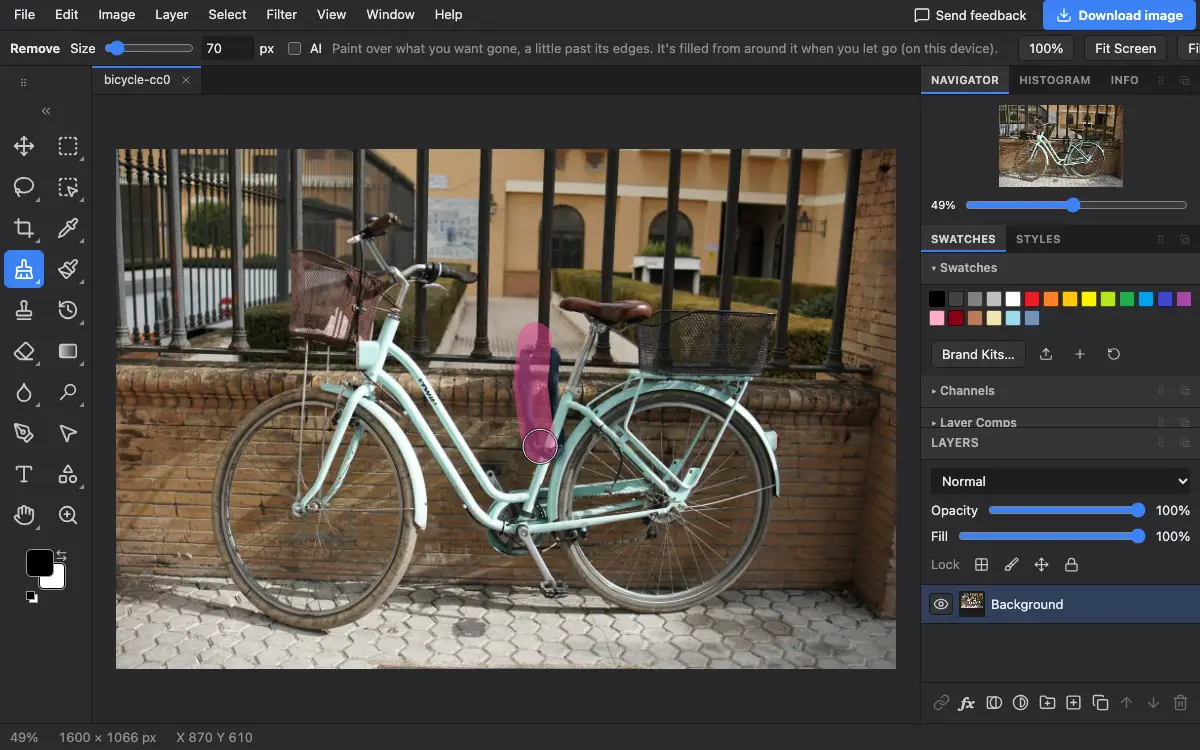
Opções da barra de opções
Dicas e erros comuns
- Cubra o objeto por completo. Um contorno fino que sobrar é copiado para o preenchimento.
- Remova coisas grandes em duas ou três passadas, em vez de uma pincelada enorme.
Perguntas frequentes
Minha foto é enviada quando uso o Remover?
Não. Tanto o preenchimento normal quanto a opção AI rodam no seu navegador, no seu aparelho. Depois de uma remoção pode aparecer um botão Better result: ele usa uma IA na nuvem e abre uma janela antes, então nada é enviado se você não continuar.
Relacionado
O Photostar é uma alternativa gratuita ao Photoshop online que funciona no seu navegador. Não precisa criar conta, e seus arquivos ficam no seu aparelho.
Verificado em na versão atual do editor.