

Cómo usar la herramienta Quitar
La herramienta Quitar (Remove) saca cosas de una foto. Pinta sobre lo que no quieres y, al soltar, la zona se rellena con lo que la rodea.
Dónde está
Está en la barra de herramientas, en el mismo hueco que Pincel corrector puntual (Spot Healing Brush), Pincel corrector (Healing Brush), Parche (Patch), Movimiento con detección de contenido (Content-Aware Move) y Ojos rojos (Red Eye). Haz clic con el botón derecho en ese hueco, o mantenlo pulsado, para elegir entre ellas. Pulsa Mayús+J hasta que quede seleccionada (J sola elige Pincel corrector puntual).
Cómo se usa
- Elige la herramienta. Pulsa Mayús+J hasta que quede elegida, o haz clic con el botón derecho en el hueco de corrección y elige Quitar.
- Ajusta el pincel. Pon Tamaño (Size) para que el pincel sea algo más ancho que lo que vas a quitar.
- Píntalo entero. Pinta sobre todo el objeto, un poco más allá de sus bordes, sombra incluida.
- Suelta. El relleno se calcula en tu dispositivo. Vuelve a pintar sobre lo que quede.
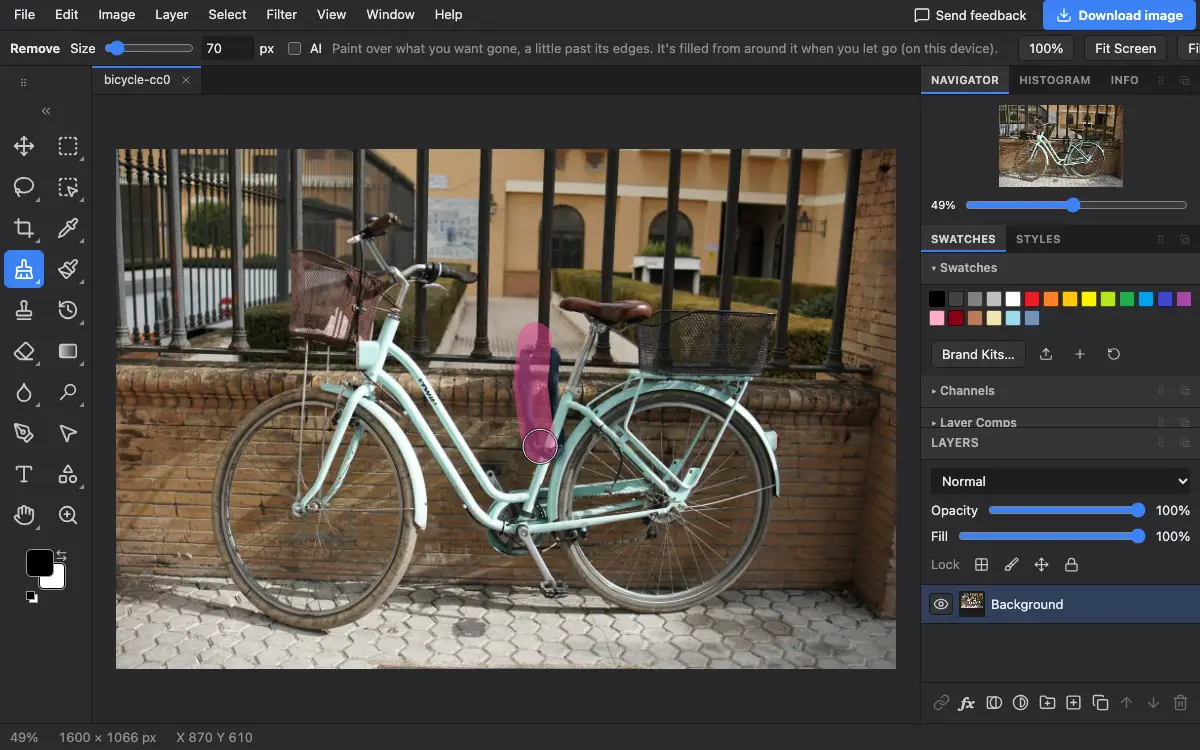
Ajustes de la barra de opciones
Consejos y errores frecuentes
- Cubre el objeto por completo. Un contorno fino que quede se copia en el relleno.
- Quita las cosas grandes en dos o tres pasadas en vez de un solo trazo enorme.
Preguntas frecuentes
¿Se sube mi foto cuando uso Quitar?
No. Tanto el relleno normal como la opción AI funcionan en tu navegador, en tu dispositivo. Después de quitar algo puede aparecer un botón Better result: usa una IA en la nube y abre antes un cuadro de diálogo, así que no se envía nada si no sigues adelante.
Relacionado
Photostar es una alternativa gratuita a Photoshop online que funciona en tu navegador. No hace falta crear una cuenta y tus archivos no salen de tu dispositivo.
Comprobado el en la versión actual del editor.