

Comment utiliser l’outil Correcteur localisé
Le Correcteur localisé (Spot Healing Brush) fait disparaître les petites taches, les poussières et les imperfections. Peignez sur la marque : elle est remplie avec la texture voisine, fondue pour se raccorder.
Où le trouver
Il se trouve dans la barre d’outils, dans le même emplacement que Retirer (Remove), Correcteur (Healing Brush), Pièce (Patch), Déplacement basé sur le contenu (Content-Aware Move) et Yeux rouges (Red Eye). Faites un clic droit sur cet emplacement, ou maintenez-le enfoncé, pour choisir entre eux. Appuyez sur J pour le choisir, et sur Maj+J pour passer d’un outil à l’autre sur cette touche.
Comment l’utiliser
- Choisissez l’outil. Appuyez sur J, ou cliquez sur le pansement de la barre d’outils.
- Réglez le pinceau. Réglez Taille (Size) un peu plus grand que la marque.
- Peignez sur la marque. Cliquez sur un point, ou faites glisser le long d’une rayure ou d’un câble.
- Relâchez. La correction se fait quand vous relâchez. Appuyez sur Ctrl+Z (Cmd+Z sur Mac) s’il a pris la mauvaise texture et essayez un tracé plus petit.
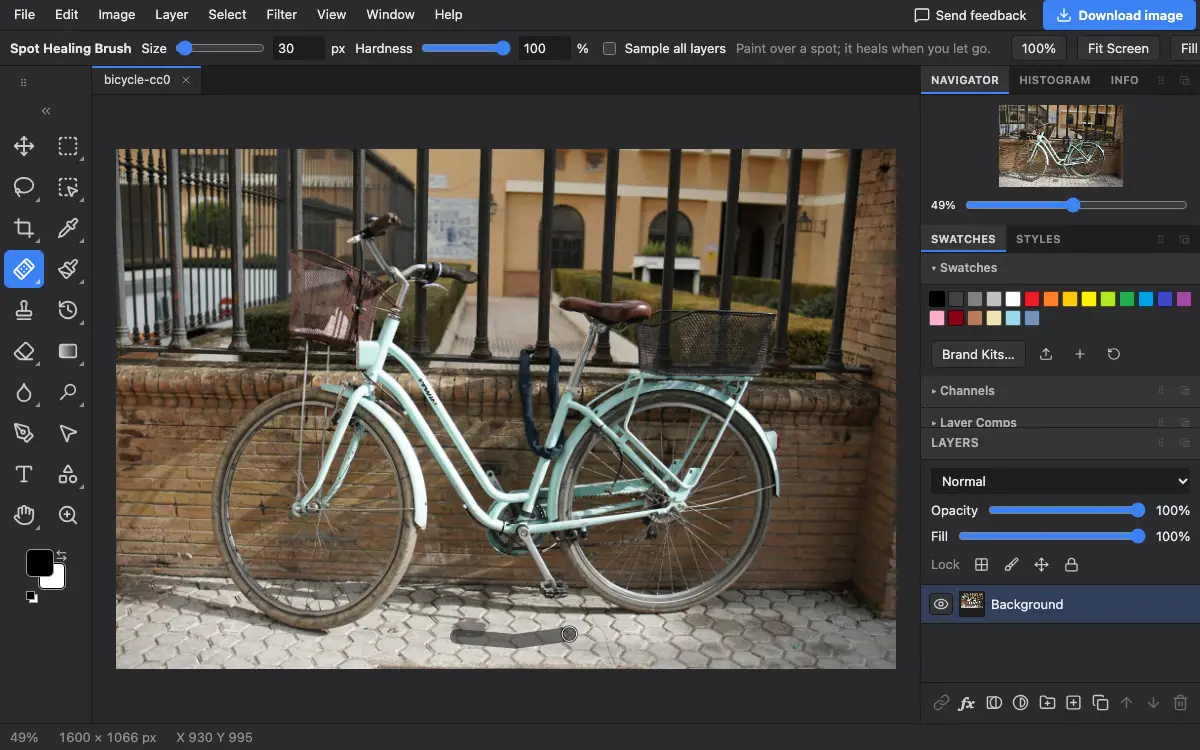
Réglages de la barre d’options
Conseils et erreurs fréquentes
- Travaillez par tracés courts. Un long tracé qui traverse des textures différentes donne un résultat brouillé.
- Pour un élément plus grand qu’une tache, l’outil Suppression convient souvent mieux.
Voir aussi
Photostar est une alternative gratuite à Photoshop en ligne qui fonctionne dans votre navigateur. Pas de compte à créer, et vos fichiers restent sur votre appareil.
Vérifié le dans la version actuelle de l’éditeur.