

Comment utiliser l’outil Déplacement
L’outil Déplacement (Move) fait glisser un calque, ou les pixels d’une sélection, vers un autre endroit. Sa barre d’options aligne aussi les calques entre eux ou sur la zone de travail.
Où le trouver
Il a son propre bouton dans la barre d’outils. Appuyez sur V pour le choisir.
Comment l’utiliser
- Choisissez le calque. Cliquez sur le calque dans le panneau Calques (Layers), ou activez Sélection automatique (Auto-select) et cliquez sur ce que vous voulez dans la zone de travail.
- Faites-le glisser. Faites glisser dans la zone de travail. Le calque suit le pointeur et s’aimante aux repères et aux bords quand le magnétisme est activé.
- Ajustez au clavier. Utilisez les flèches pour le décaler de 1 pixel, ou de 10 avec Maj.
- Copiez-le s’il en faut deux. Maintenez Alt (Option sur Mac) pendant que vous faites glisser : l’original reste en place et c’est une copie qui se déplace.
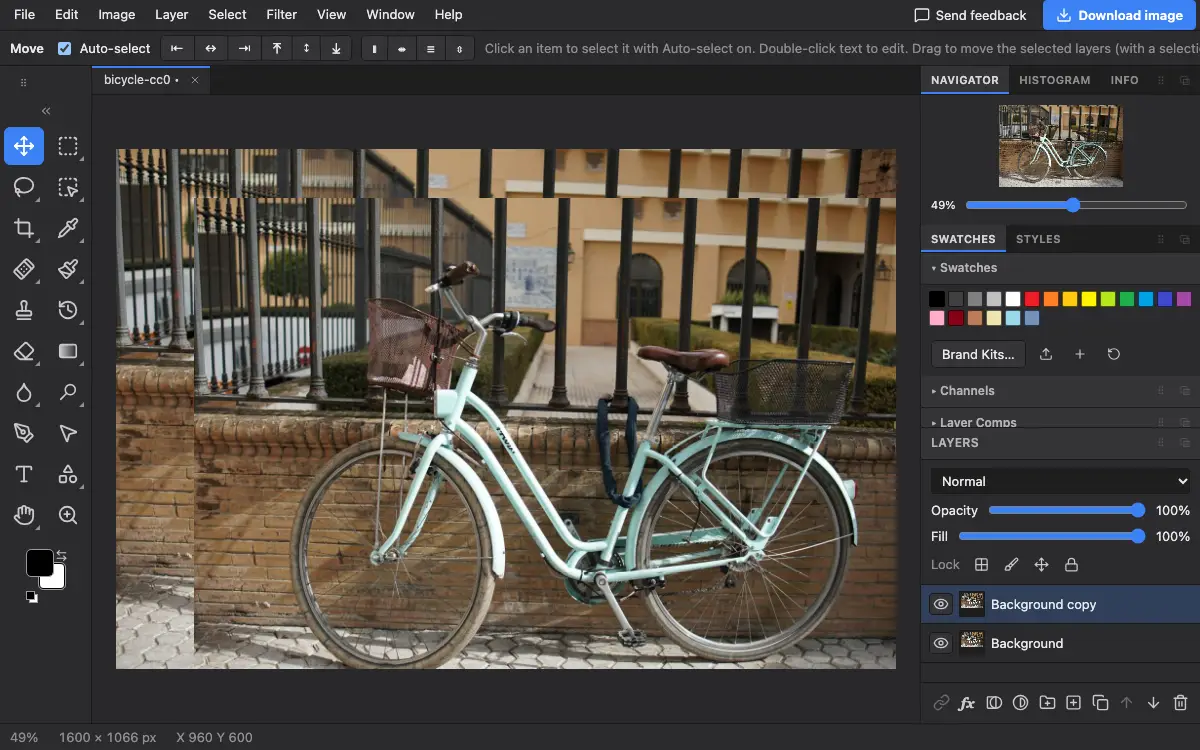
Réglages de la barre d’options
Conseils et erreurs fréquentes
- S’il y a une sélection active, Déplacement ne fait glisser que les pixels sélectionnés. Appuyez sur Ctrl+D (Cmd+D sur Mac) pour désélectionner si vous voulez déplacer tout le calque.
- Double-cliquez sur un calque de texte avec l’outil Déplacement pour commencer à modifier ses mots.
- Faites Ctrl-clic ou Maj-clic sur des calques du panneau Calques pour en déplacer plusieurs à la fois.
Voir aussi
Photostar est une alternative gratuite à Photoshop en ligne qui fonctionne dans votre navigateur. Pas de compte à créer, et vos fichiers restent sur votre appareil.
Vérifié le dans la version actuelle de l’éditeur.