

Cómo usar la herramienta Mover
La herramienta Mover (Move) arrastra una capa, o los píxeles de una selección, a otro sitio. Su barra de opciones también alinea capas entre sí o con el lienzo.
Dónde está
Tiene su propio botón en la barra de herramientas. Pulsa V para elegirla.
Cómo se usa
- Elige la capa. Haz clic en la capa en el panel Capas (Layers), o activa Selección automática (Auto-select) y haz clic sobre lo que quieras en el lienzo.
- Arrástrala. Arrastra en el lienzo. La capa sigue al puntero y se ajusta a las guías y a los bordes del lienzo cuando están activados.
- Ajústala con el teclado. Usa las flechas para moverla de 1 en 1 píxel, o con Mayús de 10 en 10.
- Cópiala si necesitas dos. Mantén Alt (Opción en Mac) mientras arrastras: el original se queda en su sitio y se mueve una copia.
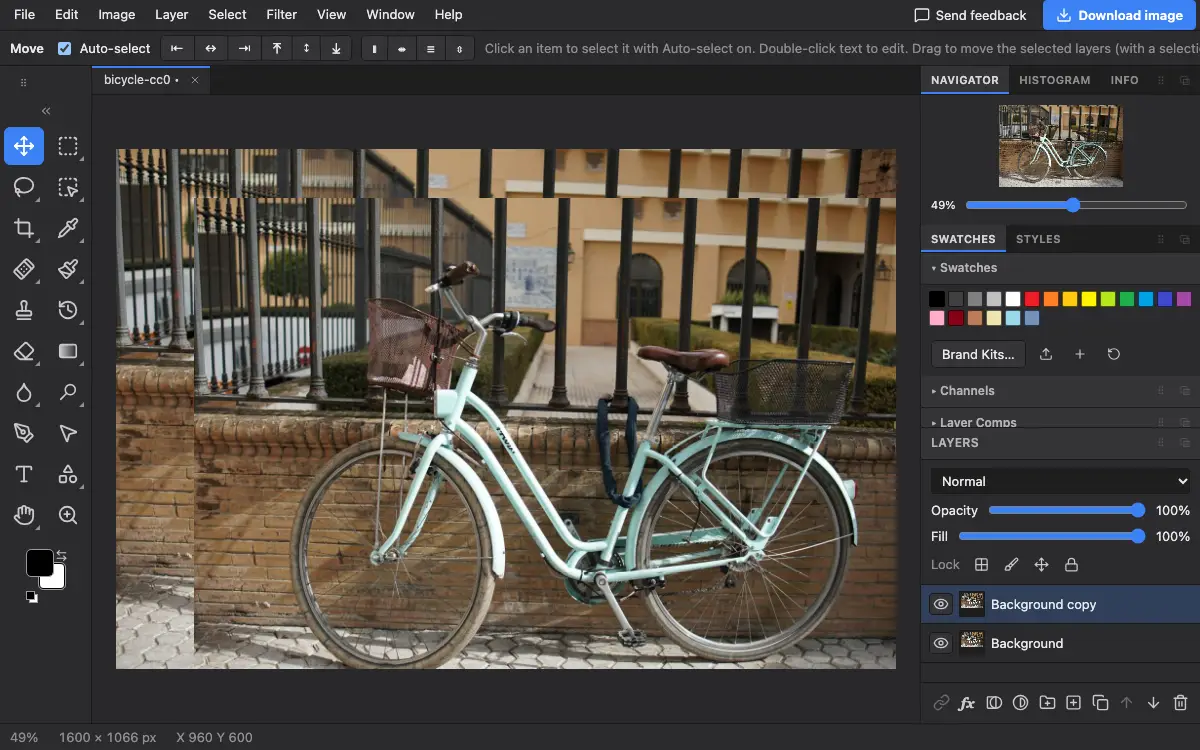
Ajustes de la barra de opciones
Consejos y errores frecuentes
- Si hay una selección activa, Mover arrastra solo los píxeles seleccionados. Pulsa Ctrl+D (Cmd+D en Mac) para deseleccionar si quieres mover toda la capa.
- Haz doble clic en una capa de texto con Mover para empezar a editar sus palabras.
- Haz Ctrl+clic o Mayús+clic en las capas del panel Capas para mover varias a la vez.
Relacionado
Photostar es una alternativa gratuita a Photoshop online que funciona en tu navegador. No hace falta crear una cuenta y tus archivos no salen de tu dispositivo.
Comprobado el en la versión actual del editor.