

Cara menggunakan Move tool
Move tool menyeret sebuah layer, atau piksel di dalam seleksi, ke tempat lain. Options bar-nya juga bisa menyejajarkan layer satu sama lain atau dengan kanvas.
Letaknya
Tool ini punya tombol sendiri di toolbar. Tekan V untuk memilihnya.
Cara memakainya
- Pilih layer. Klik layer di panel Layer (Layers), atau aktifkan Auto-select lalu klik benda yang Anda mau di kanvas.
- Seret. Seret di kanvas. Layer mengikuti pointer dan menempel ke guide dan tepi kanvas jika fitur itu aktif.
- Geser dengan keyboard. Gunakan tombol panah untuk menggeser 1 piksel, atau tahan Shift untuk 10 piksel.
- Salin jika perlu dua. Tahan Alt (Option di Mac) sambil menyeret: yang asli tetap di tempat dan salinannya yang pindah.
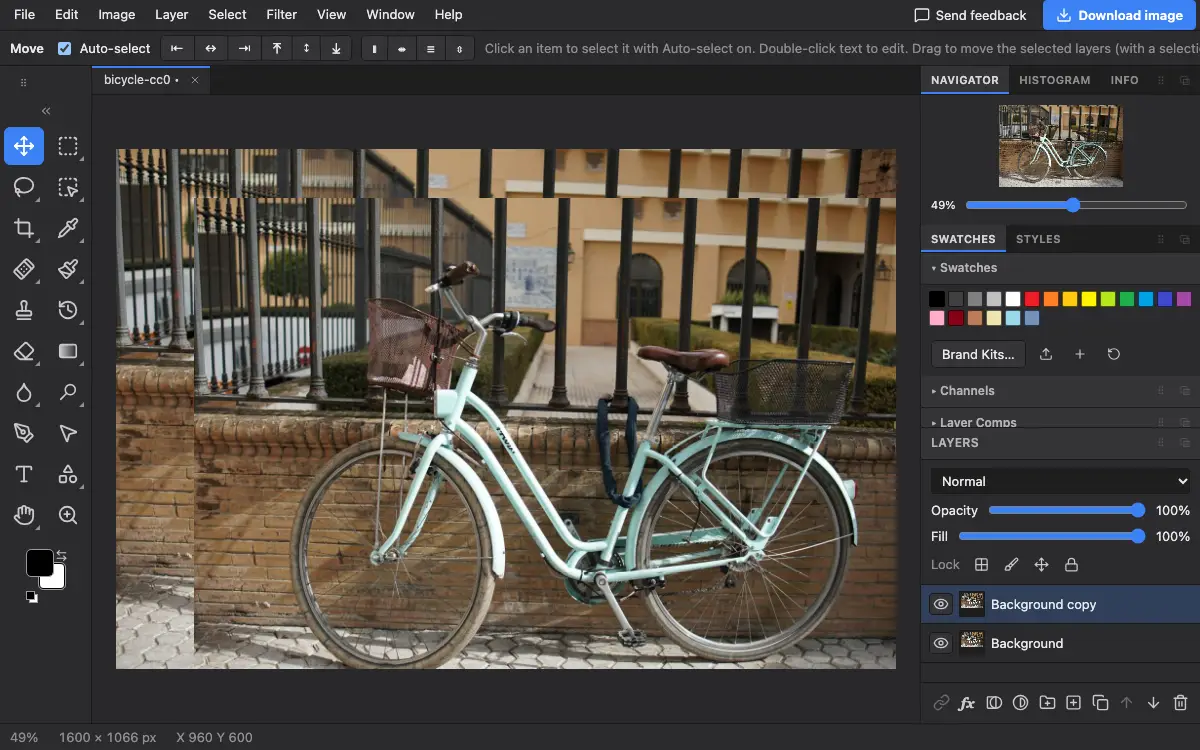
Pengaturan di options bar
Tips dan kesalahan umum
- Jika ada seleksi aktif, Move tool hanya menyeret piksel yang diseleksi. Tekan Ctrl+D (Cmd+D di Mac) untuk menghapus seleksi jika Anda ingin memindahkan seluruh layer.
- Klik dua kali layer teks dengan Move tool untuk mulai mengedit kata-katanya.
- Ctrl+klik atau Shift+klik layer di panel Layer untuk memindahkan beberapa sekaligus.
Terkait
Photostar adalah alternatif Photoshop online gratis yang berjalan di browser Anda. Tidak perlu membuat akun, dan file Anda tetap di perangkat Anda.
Diperiksa pada di versi editor saat ini.