

Mettre deux photos côte à côte
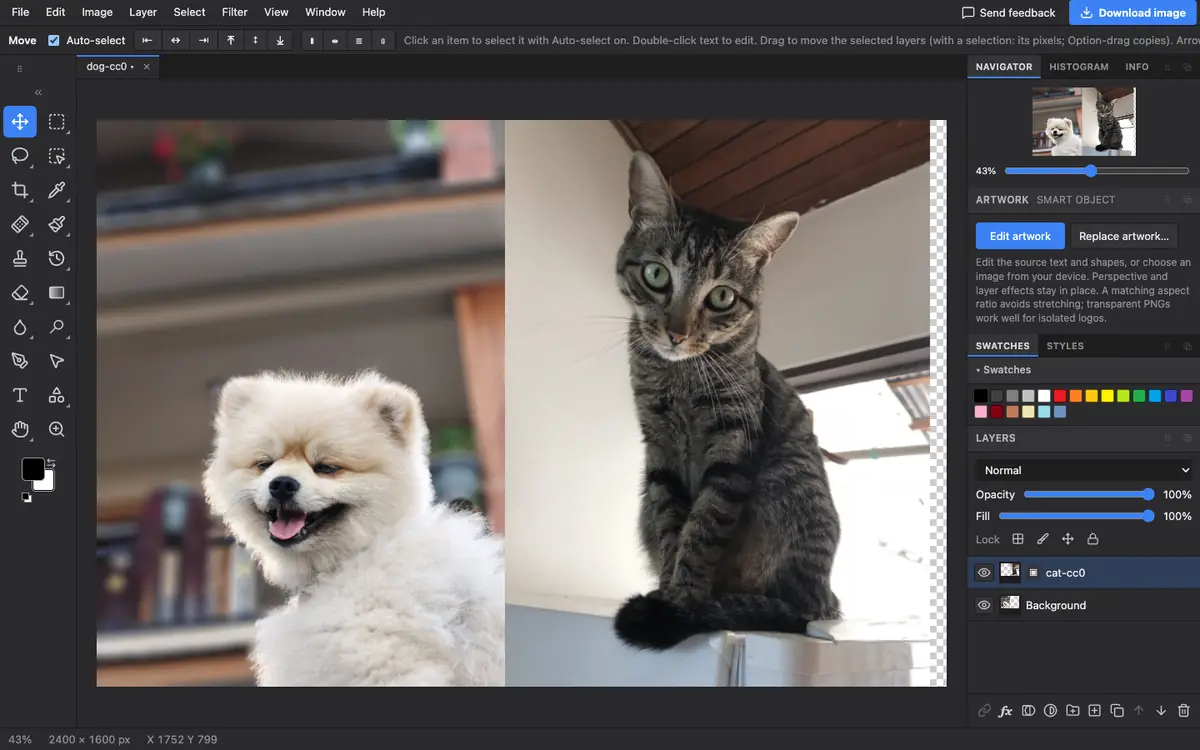
Les photos avant-après, les comparatifs et les photos de couple demandent souvent deux images en une. Dans Photostar, vous faites de la place dans la zone de travail, importez la seconde photo et la placez dans l’espace libre.
Photostar est une alternative gratuite à Photoshop en ligne qui fonctionne dans votre navigateur. Pas de compte à créer, et vos fichiers restent sur votre appareil.
Choisir la première photoOuvre l’éditeur gratuit. Rien n’est envoyé en ligne.Comment faire
- Ouvrez la première photo. Utilisez le bouton ci-dessus. Notez sa largeur, affichée en bas de la fenêtre.
- Faites de la place. Choisissez Image → Taille de la zone de travail (Image → Canvas Size). Doublez la largeur, cliquez sur la case du milieu à gauche de Position (Anchor) pour que la photo reste à gauche, et cliquez sur OK.
- Importez la seconde photo. Choisissez Fichier → Importer incorporé (File → Place Embedded) puis la seconde photo. Elle arrive sur son propre calque.
- Placez-la. Appuyez sur Entrée pour la valider et faites-la glisser dans la moitié vide avec l’outil Déplacement (Move). Utilisez Édition → Transformation manuelle (Edit → Free Transform) s’il faut la redimensionner.
- Enregistrez. Cliquez sur Télécharger l’image (Download image), ou utilisez Fichier → Exporter sous (File → Export As).
L’une au-dessus de l’autre, espaces et panoramas
Pour superposer les photos verticalement, doublez la hauteur et choisissez la position en haut au centre. Pour laisser une bande blanche entre elles, ajoutez un peu plus de largeur et réglez Couleur d’extension de la zone de travail (Canvas extension colour) sur Blanc. Pour assembler plusieurs vues d’un paysage qui se chevauchent en un panorama, Fichier → Automatisation → Photomerge (File → Automate → Photomerge) les aligne pour vous.
Questions fréquentes
Comment mettre deux photos côte à côte ?
Ouvrez la première photo, doublez la largeur avec Image → Taille de la zone de travail (Image → Canvas Size), ajoutez la seconde avec Fichier → Importer incorporé (File → Place Embedded) et faites-la glisser dans la moitié vide.
Et si les photos n’ont pas la même taille ?
Après avoir importé la seconde photo, utilisez Édition → Transformation manuelle (Edit → Free Transform) et faites glisser un coin jusqu’à ce qu’elle ait la même hauteur que la première.
Puis-je ajouter une bordure entre les deux ?
Oui. Rendez la zone de travail un peu plus large que le double et choisissez Blanc comme couleur d’extension.
Les deux photos restent-elles séparées ?
Oui, sur des calques séparés, jusqu’à ce que vous enregistriez un JPEG ou un PNG aplati. Enregistrez un fichier de projet pour continuer à les modifier plus tard.
Voir aussi
Vérifié le avec une vraie photo dans la version actuelle de l’éditeur.