

Comment utiliser l’outil Texte
L’outil Texte (Type) ajoute du texte à une image sur son propre calque : vous pouvez changer les mots, la police et la couleur quand vous voulez.
Où le trouver
Il a son propre bouton dans la barre d’outils. Appuyez sur T pour le choisir.
Comment l’utiliser
- Choisissez l’outil. Appuyez sur T, ou cliquez sur le T de la barre d’outils.
- Cliquez ou faites glisser. Cliquez pour une seule ligne de texte, ou tracez un cadre pour un paragraphe qui revient à la ligne. Cliquez sur un tracé pour écrire le long de celui-ci.
- Écrivez. Saisissez vos mots. Le texte prend la couleur de premier plan ainsi que la police et la taille de la barre d’options.
- Terminez. Appuyez sur Ctrl+Entrée (Cmd+Entrée sur Mac) ou cliquez à l’extérieur. Échap garde aussi le nouveau texte.
- Modifiez-le plus tard. Cliquez de nouveau sur le texte avec l’outil Texte, ou double-cliquez dessus avec l’outil Déplacement.
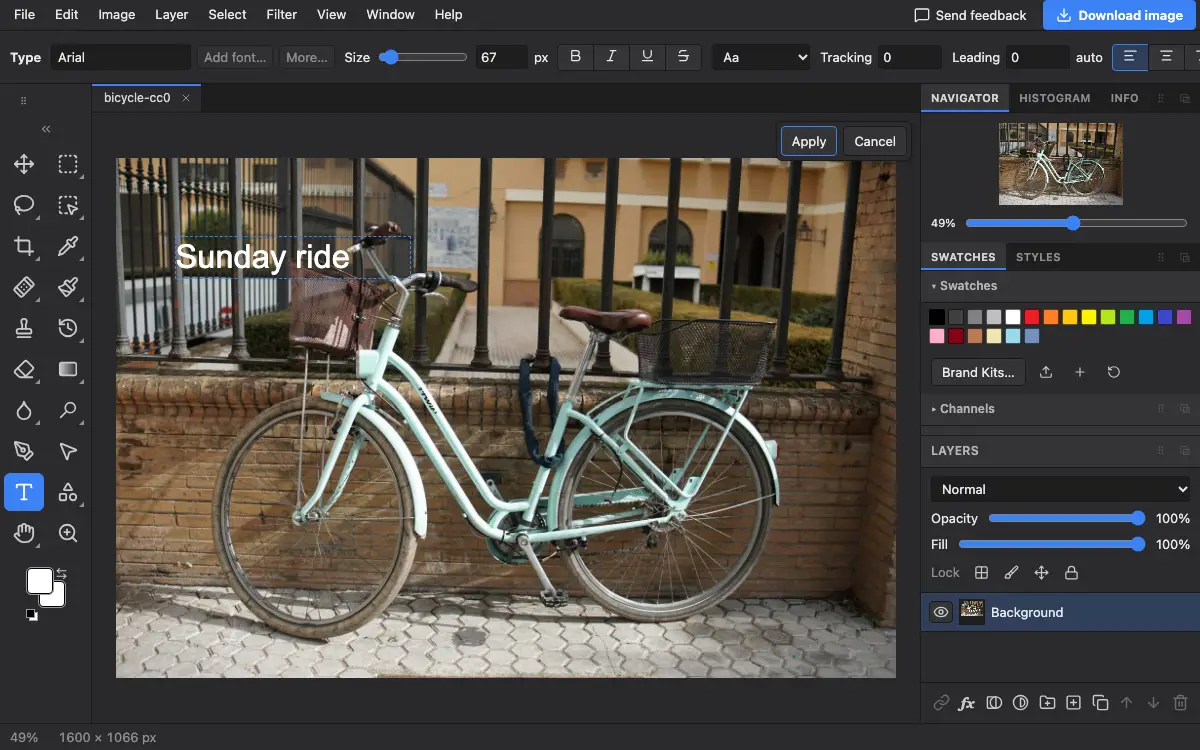
Réglages de la barre d’options
Conseils et erreurs fréquentes
- Sélectionnez quelques lettres pendant la saisie pour changer la police, la taille ou la couleur de celles-ci seulement.
- Le texte est enregistré comme texte modifiable dans les fichiers PSD : il reste modifiable quand vous rouvrez le fichier.
Questions fréquentes
Puis-je utiliser ma propre police ?
Oui. Cliquez sur Ajouter une police… dans la barre d’options et choisissez un fichier de police. Il est gardé sur votre appareil et figure parmi vos polices.
Voir aussi
Photostar est une alternative gratuite à Photoshop en ligne qui fonctionne dans votre navigateur. Pas de compte à créer, et vos fichiers restent sur votre appareil.
Vérifié le dans la version actuelle de l’éditeur.