

Cara menggunakan Magic Cut untuk seleksi
Magic Cut menyeleksi benda dengan satu klik. Model AI yang berjalan di perangkat Anda menemukan seluruh benda di bawah pointer, dan klik berikutnya menambah atau membuang bagian.
Letaknya
Tool ini ada di toolbar, satu slot dengan Object Selection, Quick Selection, dan Magic Wand. Klik kanan slot itu, atau tekan dan tahan, untuk memilih di antaranya. Tekan Shift+W sampai tool ini terpilih (W saja memilih Object Selection).
Cara memakainya
- Pilih tool. Tekan Shift+W sampai tool ini terpilih, klik kanan slot seleksi lalu pilih Magic Cut, atau gunakan Pilih → Magic Cut (Select → Magic Cut).
- Klik bendanya. Klik sekali pada benda yang Anda mau. Klik pertama memuat model sehingga sedikit lebih lama; setelah itu warna biru menunjukkan yang ditemukan.
- Perhalus. Shift+klik bagian yang terlewat untuk menambahkannya, atau Alt+klik (Option+klik di Mac) bagian yang salah untuk membuangnya. Urungkan klik (Undo click) membatalkan klik terakhir.
- Terapkan. Klik Terapkan (Apply) atau tekan Enter. Area biru menjadi seleksi biasa.
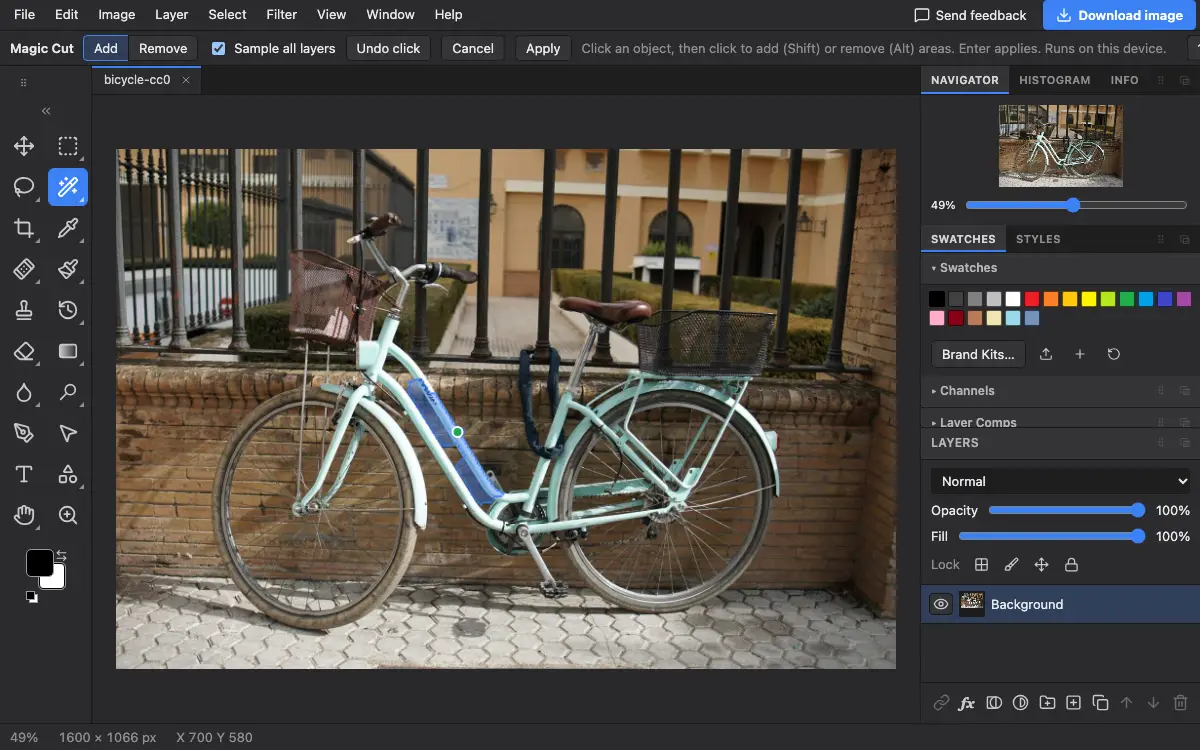
Pengaturan di options bar
Tips dan kesalahan umum
- Klik pertama sebaiknya di tengah benda, bukan di tepinya.
- Setelah menerapkan, tambahkan layer mask dari seleksi untuk memotong benda tanpa menghapus apa pun.
Terkait
Photostar adalah alternatif Photoshop online gratis yang berjalan di browser Anda. Tidak perlu membuat akun, dan file Anda tetap di perangkat Anda.
Diperiksa pada di versi editor saat ini.