

Cómo usar el corte mágico para seleccionar
Corte mágico (Magic Cut) selecciona un objeto con un clic. Un modelo de IA que funciona en tu dispositivo encuentra el objeto entero bajo el puntero, y otros clics añaden o quitan partes.
Dónde está
Está en la barra de herramientas, en el mismo hueco que Selección de objetos (Object Selection), Selección rápida (Quick Selection) y Varita mágica (Magic Wand). Haz clic con el botón derecho en ese hueco, o mantenlo pulsado, para elegir entre ellas. Pulsa Mayús+W hasta que quede seleccionada (W sola elige Selección de objetos).
Cómo se usa
- Elige la herramienta. Pulsa Mayús+W hasta que quede elegida, haz clic con el botón derecho en el hueco de selección y elige Corte mágico, o usa Selección → Corte mágico (Select → Magic Cut).
- Haz clic en el objeto. Haz un clic sobre lo que quieres. El primer clic carga el modelo y tarda un poco más; después, un tinte azul muestra lo encontrado.
- Afínalo. Haz Mayús+clic en una parte que falta para añadirla, o Alt+clic (Opción+clic en Mac) en una parte que sobra para quitarla. Deshacer clic (Undo click) deshace el último clic.
- Aplica. Haz clic en Aplicar (Apply) o pulsa Intro. El tinte se convierte en una selección normal.
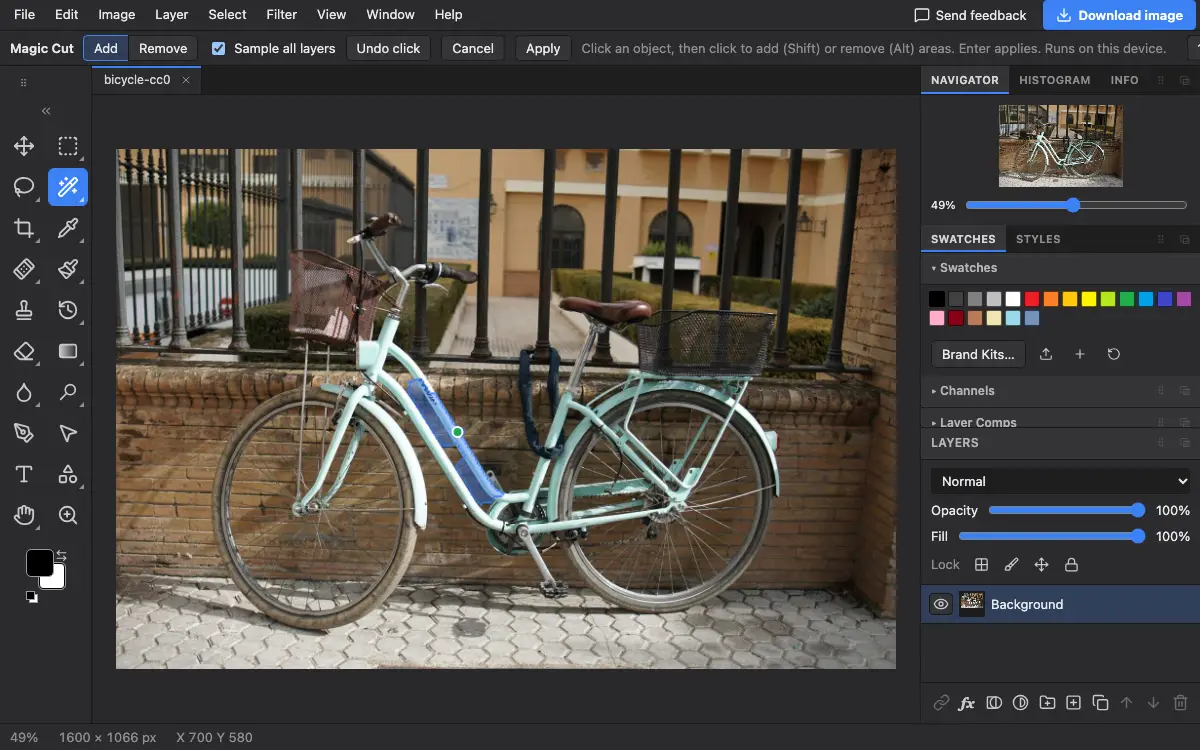
Ajustes de la barra de opciones
Consejos y errores frecuentes
- El primer clic debe ir en el centro del objeto, no en su borde.
- Después de aplicar, añade una máscara de capa desde la selección para recortar el objeto sin borrar nada.
Relacionado
Photostar es una alternativa gratuita a Photoshop online que funciona en tu navegador. No hace falta crear una cuenta y tus archivos no salen de tu dispositivo.
Comprobado el en la versión actual del editor.