

Comment utiliser l’outil Correcteur
Le Correcteur (Healing Brush) copie la texture d’un endroit que vous choisissez et fond sa couleur et sa luminosité dans la zone que vous peignez, pour une correction invisible.
Où le trouver
Il se trouve dans la barre d’outils, dans le même emplacement que Correcteur localisé (Spot Healing Brush), Retirer (Remove), Pièce (Patch), Déplacement basé sur le contenu (Content-Aware Move) et Yeux rouges (Red Eye). Faites un clic droit sur cet emplacement, ou maintenez-le enfoncé, pour choisir entre eux. Appuyez sur Maj+J jusqu’à ce qu’il soit sélectionné (J seule choisit Correcteur localisé).
Comment l’utiliser
- Choisissez l’outil. Appuyez sur Maj+J jusqu’à ce qu’il soit sélectionné, ou faites un clic droit sur l’emplacement des correcteurs et choisissez Correcteur.
- Définissez une source. Faites Alt-clic (Option-clic sur Mac) sur une zone propre ayant la même texture que la zone abîmée.
- Peignez sur le défaut. Faites glisser sur la marque. Une croix montre d’où est copiée la texture.
- Changez de source au besoin. Refaites un Alt-clic quand la texture change autour de vous.
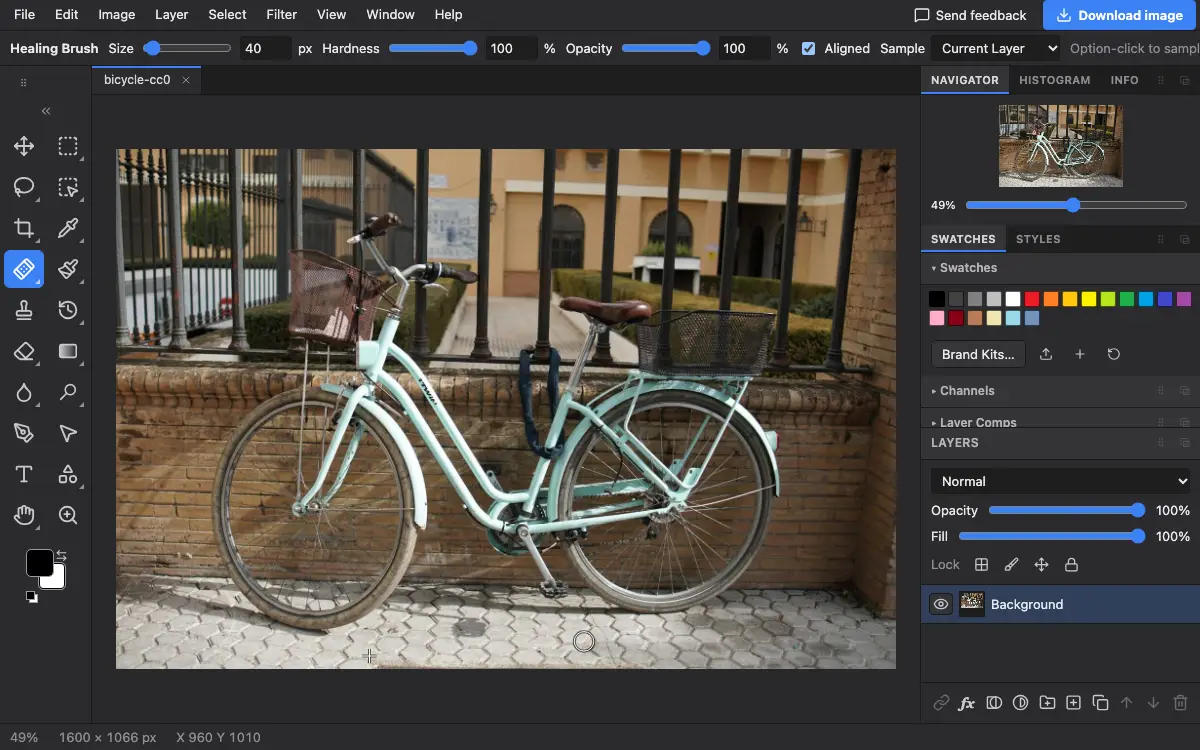
Réglages de la barre d’options
Conseils et erreurs fréquentes
- Choisissez Tous les calques et peignez sur un calque vide pour garder chaque correction séparée de la photo.
- Près d’un bord marqué, comme un mur sur le ciel, le mélange des couleurs peut baver. Préférez-y le Tampon de duplication.
Voir aussi
Photostar est une alternative gratuite à Photoshop en ligne qui fonctionne dans votre navigateur. Pas de compte à créer, et vos fichiers restent sur votre appareil.
Vérifié le dans la version actuelle de l’éditeur.