

Como usar o Pincel de Recuperação
O Pincel de Recuperação (Healing Brush) copia a textura de um lugar que você escolhe e mistura a cor e o brilho na área que você pinta, para o conserto não aparecer.
Onde fica
Ela fica na barra de ferramentas, no mesmo espaço que Pincel de Recuperação para Manchas (Spot Healing Brush), Remover (Remove), Correção (Patch), Mover Sensível a Conteúdo (Content-Aware Move) e Olhos Vermelhos (Red Eye). Clique com o botão direito nesse espaço, ou mantenha pressionado, para escolher entre elas. Pressione Shift+J até ela ficar selecionada (J sozinha escolhe Pincel de Recuperação para Manchas).
Como usar
- Escolha a ferramenta. Pressione Shift+J até ela ficar selecionada, ou clique com o botão direito no espaço de recuperação e escolha Pincel de Recuperação.
- Defina uma origem. Use Alt+clique (Option+clique no Mac) numa área limpa com a mesma textura da área danificada.
- Pinte sobre o defeito. Arraste sobre a marca. Uma cruz mostra de onde a textura está sendo copiada.
- Troque de origem quando precisar. Use Alt+clique de novo sempre que a textura em volta mudar.
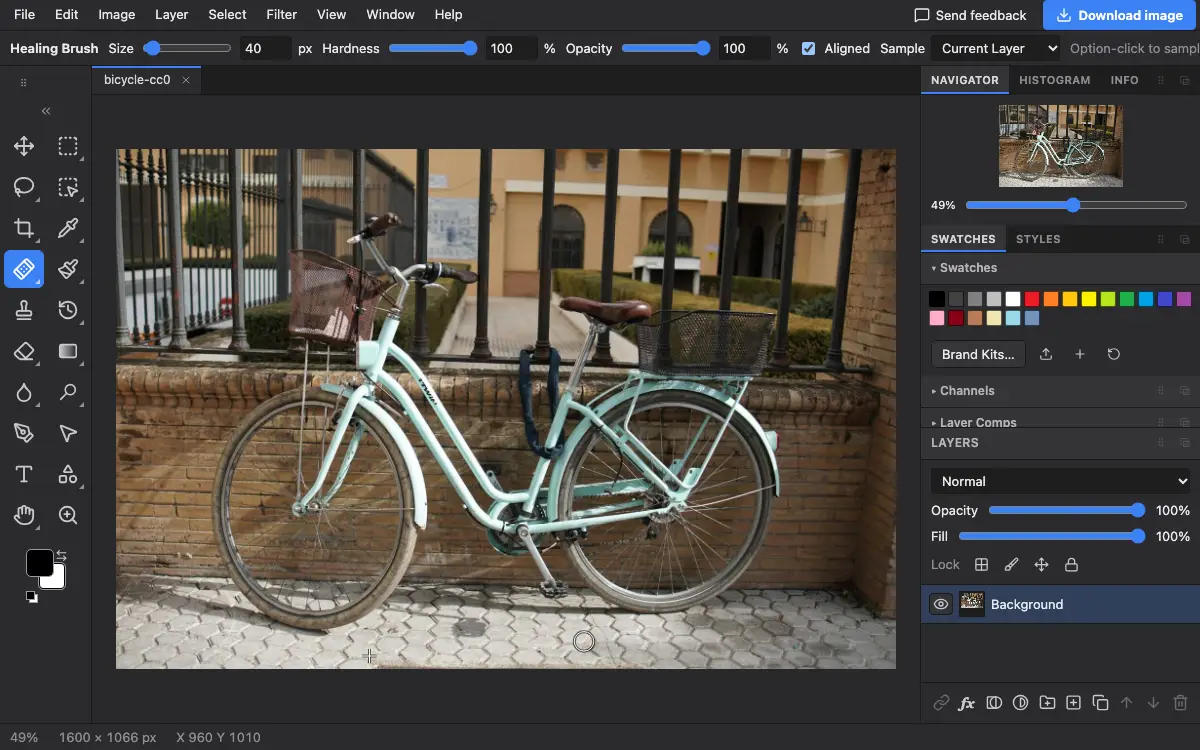
Opções da barra de opções
Dicas e erros comuns
- Escolha Todas as Camadas e pinte numa camada vazia para deixar cada conserto separado da foto.
- Perto de uma borda marcada, como uma parede contra o céu, a mistura de cor pode borrar. Nesse caso use o Carimbo.
Relacionado
O Photostar é uma alternativa gratuita ao Photoshop online que funciona no seu navegador. Não precisa criar conta, e seus arquivos ficam no seu aparelho.
Verificado em na versão atual do editor.