

Cara menggunakan Healing Brush tool
Healing Brush menyalin tekstur dari tempat yang Anda pilih dan membaurkan warna serta kecerahannya ke area yang Anda sapu, sehingga perbaikannya tidak terlihat.
Letaknya
Tool ini ada di toolbar, satu slot dengan Spot Healing Brush, Hapus (Remove), Patch, Content-Aware Move, dan Red Eye. Klik kanan slot itu, atau tekan dan tahan, untuk memilih di antaranya. Tekan Shift+J sampai tool ini terpilih (J saja memilih Spot Healing Brush).
Cara memakainya
- Pilih tool. Tekan Shift+J sampai tool ini terpilih, atau klik kanan slot healing lalu pilih Healing Brush.
- Tentukan sumber. Alt+klik (Option+klik di Mac) area bersih yang teksturnya sama dengan area yang rusak.
- Sapukan di atas cela. Seret di atas bekasnya. Tanda silang menunjukkan dari mana tekstur disalin.
- Ganti sumber bila perlu. Alt+klik lagi setiap kali tekstur di sekitar Anda berubah.
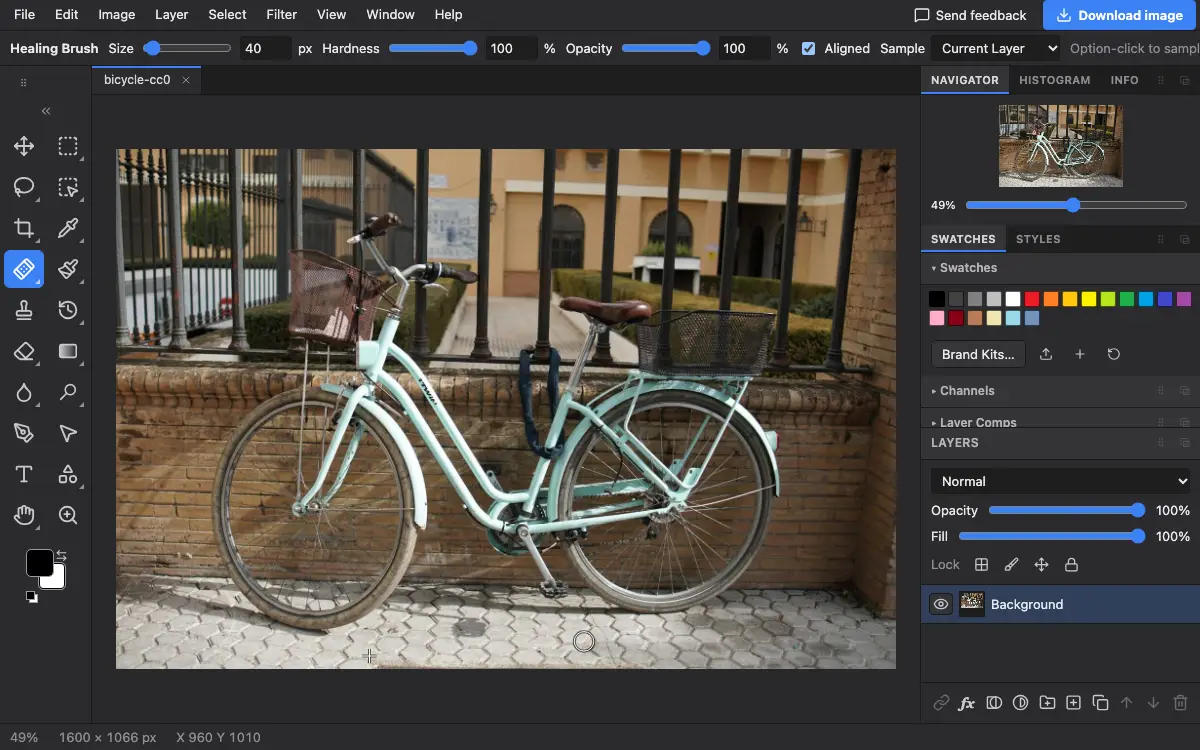
Pengaturan di options bar
Tips dan kesalahan umum
- Pilih Semua Layer dan sapukan di layer kosong agar setiap perbaikan terpisah dari foto.
- Di dekat tepi yang tegas, seperti dinding bertemu langit, pembauran warna bisa membuat belepotan. Gunakan Clone Stamp di sana.
Terkait
Photostar adalah alternatif Photoshop online gratis yang berjalan di browser Anda. Tidak perlu membuat akun, dan file Anda tetap di perangkat Anda.
Diperiksa pada di versi editor saat ini.