

Cómo usar el pincel corrector
El Pincel corrector (Healing Brush) copia la textura de un sitio que eliges y funde su color y su brillo en la zona que pintas, para que el arreglo no se note.
Dónde está
Está en la barra de herramientas, en el mismo hueco que Pincel corrector puntual (Spot Healing Brush), Quitar (Remove), Parche (Patch), Movimiento con detección de contenido (Content-Aware Move) y Ojos rojos (Red Eye). Haz clic con el botón derecho en ese hueco, o mantenlo pulsado, para elegir entre ellas. Pulsa Mayús+J hasta que quede seleccionada (J sola elige Pincel corrector puntual).
Cómo se usa
- Elige la herramienta. Pulsa Mayús+J hasta que quede elegida, o haz clic con el botón derecho en el hueco de corrección y elige Pincel corrector.
- Fija un origen. Haz Alt+clic (Opción+clic en Mac) en una zona limpia con la misma textura que la dañada.
- Pinta sobre el defecto. Arrastra sobre la marca. Una cruz muestra de dónde se copia la textura.
- Cambia de origen cuando haga falta. Vuelve a hacer Alt+clic cuando cambie la textura a tu alrededor.
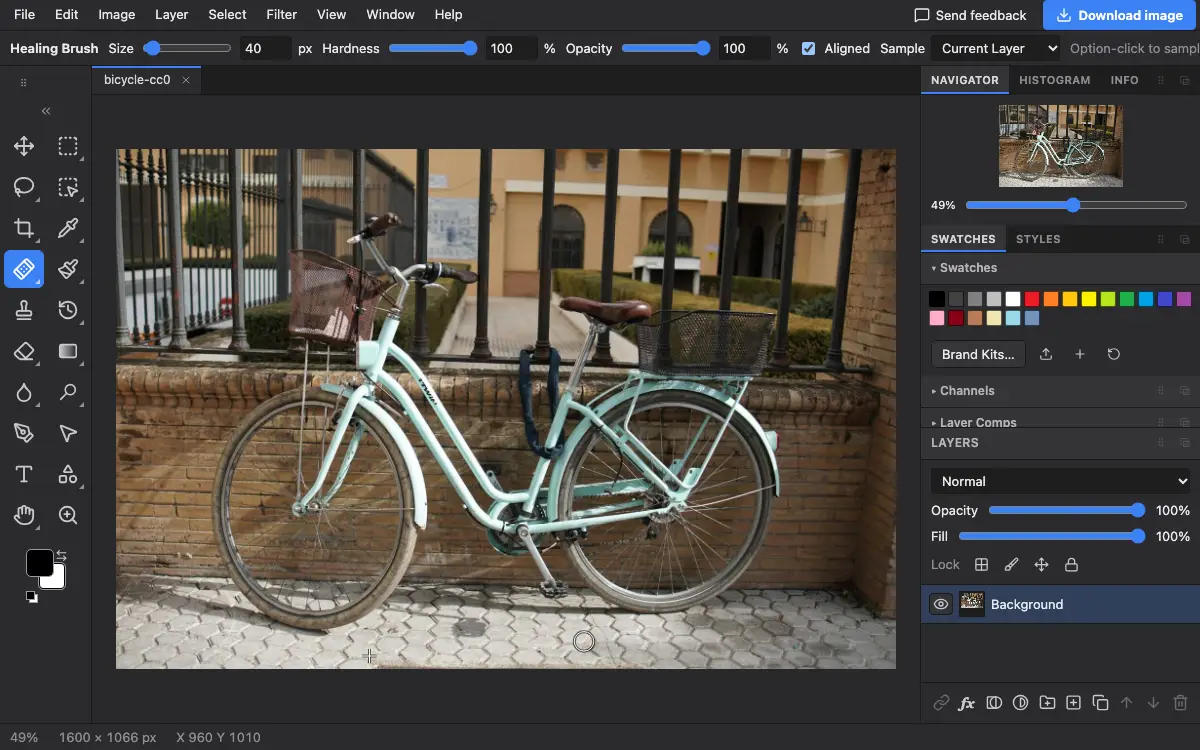
Ajustes de la barra de opciones
Consejos y errores frecuentes
- Elige Todas las capas y pinta en una capa vacía para que cada arreglo quede separado de la foto.
- Cerca de un borde marcado, como una pared contra el cielo, la fusión del color puede emborronar. Ahí usa mejor el Tampón de clonar.
Relacionado
Photostar es una alternativa gratuita a Photoshop online que funciona en tu navegador. No hace falta crear una cuenta y tus archivos no salen de tu dispositivo.
Comprobado el en la versión actual del editor.