

Comment utiliser l’outil Remplacement de couleur
L’outil Remplacement de couleur (Color Replacement) change la couleur de ce que vous peignez. Il donne la couleur de premier plan aux couleurs proches de celle sous le centre du pinceau, en gardant les lumières et les ombres.
Où le trouver
Il se trouve dans la barre d’outils, dans le même emplacement que Pinceau (Brush), Crayon (Pencil) et Pinceau mélangeur (Mixer Brush). Faites un clic droit sur cet emplacement, ou maintenez-le enfoncé, pour choisir entre eux. Appuyez sur Maj+B jusqu’à ce qu’il soit sélectionné (B seule choisit Pinceau).
Comment l’utiliser
- Choisissez l’outil. Appuyez sur Maj+B jusqu’à ce qu’il soit sélectionné, ou faites un clic droit sur l’emplacement du pinceau et choisissez Remplacement de couleur.
- Choisissez la nouvelle couleur. Définissez comme couleur de premier plan la couleur voulue.
- Peignez sur l’objet. Gardez la croix au centre du pinceau sur la couleur à changer. Les couleurs proches prennent la nouvelle, les autres ne changent pas.
- Ajustez et recommencez. Augmentez Tolérance (Tolerance) s’il reste des parties inchangées, et baissez-la si la couleur déborde sur autre chose.
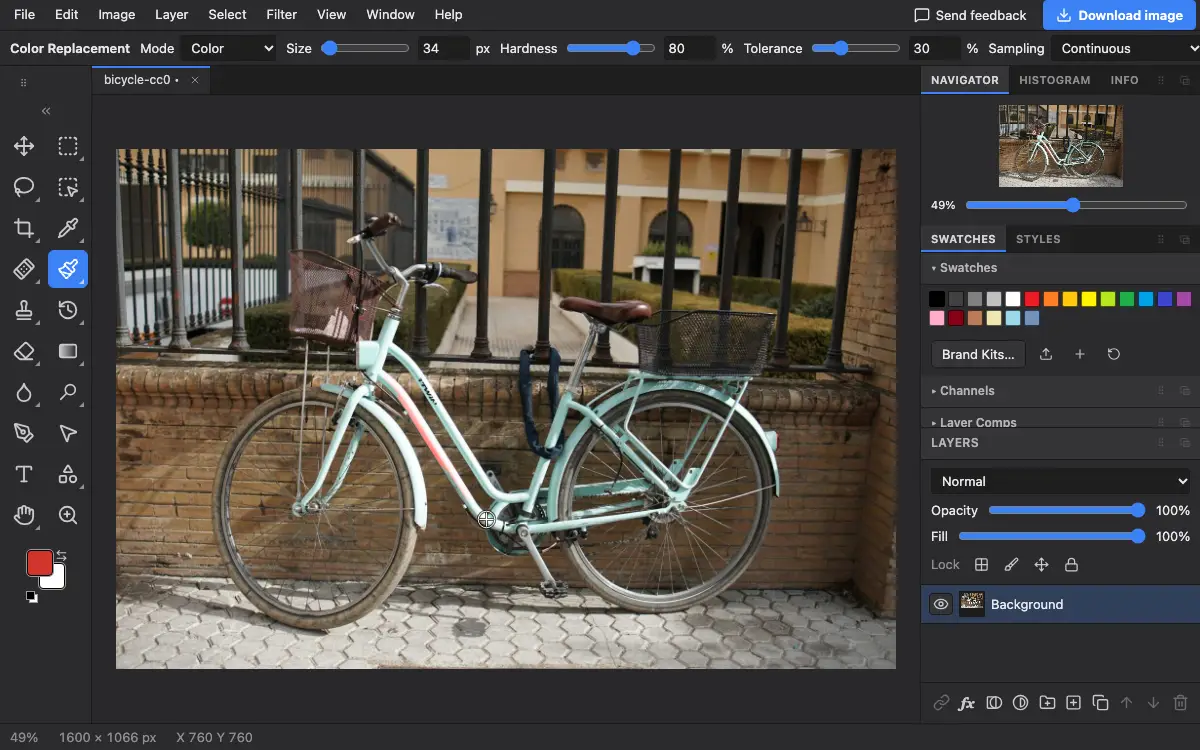
Réglages de la barre d’options
Conseils et erreurs fréquentes
- Les zones très sombres ou très claires changent peu, car l’outil garde leur luminosité. Choisissez une nouvelle couleur de luminosité proche.
- Dupliquez d’abord le calque pour pouvoir comparer ou revenir en arrière avec la visibilité du calque.
Voir aussi
Photostar est une alternative gratuite à Photoshop en ligne qui fonctionne dans votre navigateur. Pas de compte à créer, et vos fichiers restent sur votre appareil.
Vérifié le dans la version actuelle de l’éditeur.