

Comment utiliser l’outil Gomme d’arrière-plan
La Gomme d’arrière-plan (Background Eraser) rend transparents la couleur sous le centre du pinceau et les couleurs proches, et laisse les autres. Passez-la sur le bord d’un sujet pour le séparer de son arrière-plan.
Où le trouver
Il se trouve dans la barre d’outils, dans le même emplacement que Gomme (Eraser) et Gomme magique (Magic Eraser). Faites un clic droit sur cet emplacement, ou maintenez-le enfoncé, pour choisir entre eux. Appuyez sur Maj+E jusqu’à ce qu’il soit sélectionné (E seule choisit Gomme).
Comment l’utiliser
- Choisissez l’outil. Appuyez sur Maj+E jusqu’à ce qu’il soit sélectionné, ou faites un clic droit sur l’emplacement de la gomme et choisissez Gomme d’arrière-plan.
- Réglez le pinceau. Choisissez une Taille (Size) qui couvre le bord et un peu de fond, et une Tolérance (Tolerance) de départ.
- Peignez le long du bord. Gardez la croix sur l’arrière-plan pendant que vous peignez. La couleur du fond est gommée ; le sujet reste tant que sa couleur est différente.
- Nettoyez. Gommez le reste de l’arrière-plan avec la Gomme, plus rapide loin des bords.
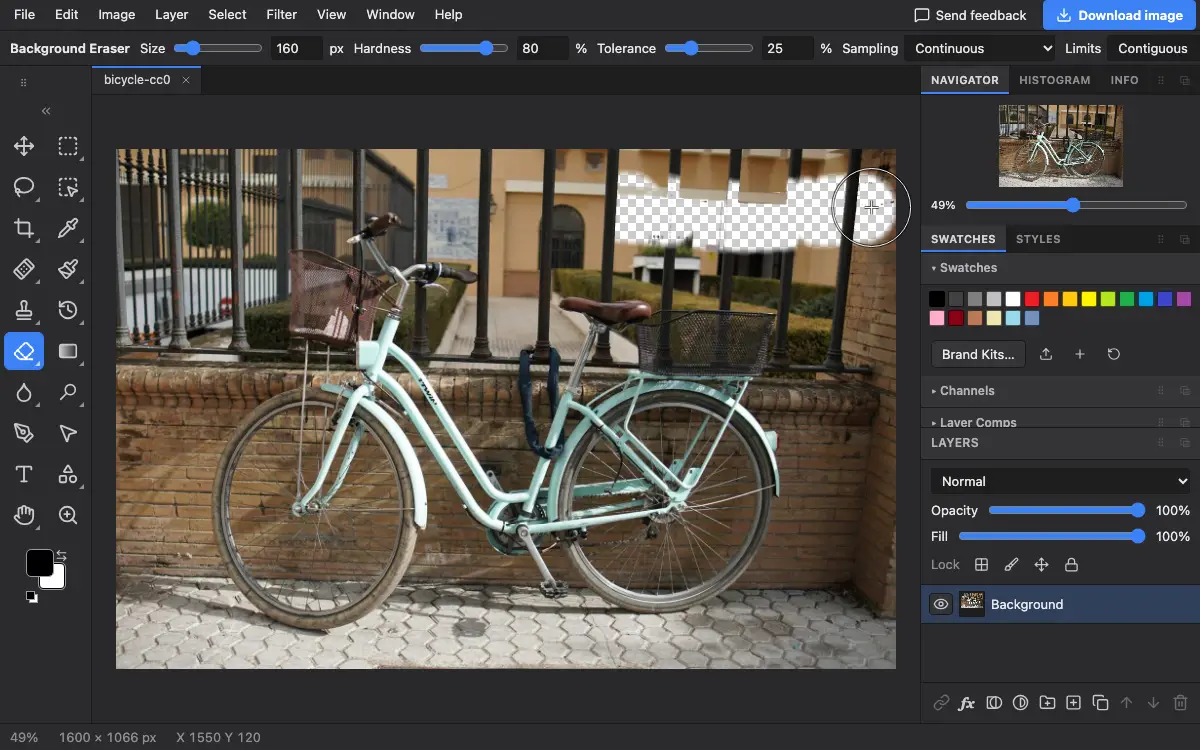
Réglages de la barre d’options
Conseils et erreurs fréquentes
- Les pixels gommés deviennent transparents. Enregistrez en PNG ou en PSD pour garder la transparence ; le JPEG n’en a pas.
- Pour un sujet entier d’un coup, la Découpe magique ou Supprimer l’arrière-plan vont souvent plus vite ; gardez cet outil pour les cheveux et les bords fins qui leur échappent.
Voir aussi
Photostar est une alternative gratuite à Photoshop en ligne qui fonctionne dans votre navigateur. Pas de compte à créer, et vos fichiers restent sur votre appareil.
Vérifié le dans la version actuelle de l’éditeur.