

Cómo usar la herramienta Sustitución de color
La herramienta Sustitución de color (Color Replacement) cambia el color de lo que pintas. Pasa los colores parecidos al que hay bajo el centro del pincel al color frontal y conserva las luces y sombras.
Dónde está
Está en la barra de herramientas, en el mismo hueco que Pincel (Brush), Lápiz (Pencil) y Pincel mezclador (Mixer Brush). Haz clic con el botón derecho en ese hueco, o mantenlo pulsado, para elegir entre ellas. Pulsa Mayús+B hasta que quede seleccionada (B sola elige Pincel).
Cómo se usa
- Elige la herramienta. Pulsa Mayús+B hasta que quede elegida, o haz clic con el botón derecho en el hueco del pincel y elige Sustitución de color.
- Elige el color nuevo. Pon como color frontal el color que quieres.
- Pinta sobre el objeto. Mantén la cruz del centro del pincel sobre el color que quieres cambiar. Los colores parecidos toman el nuevo y los demás no cambian.
- Ajusta y repite. Sube Tolerancia (Tolerance) si quedan partes sin cambiar y bájala si el color se sale a otras cosas.
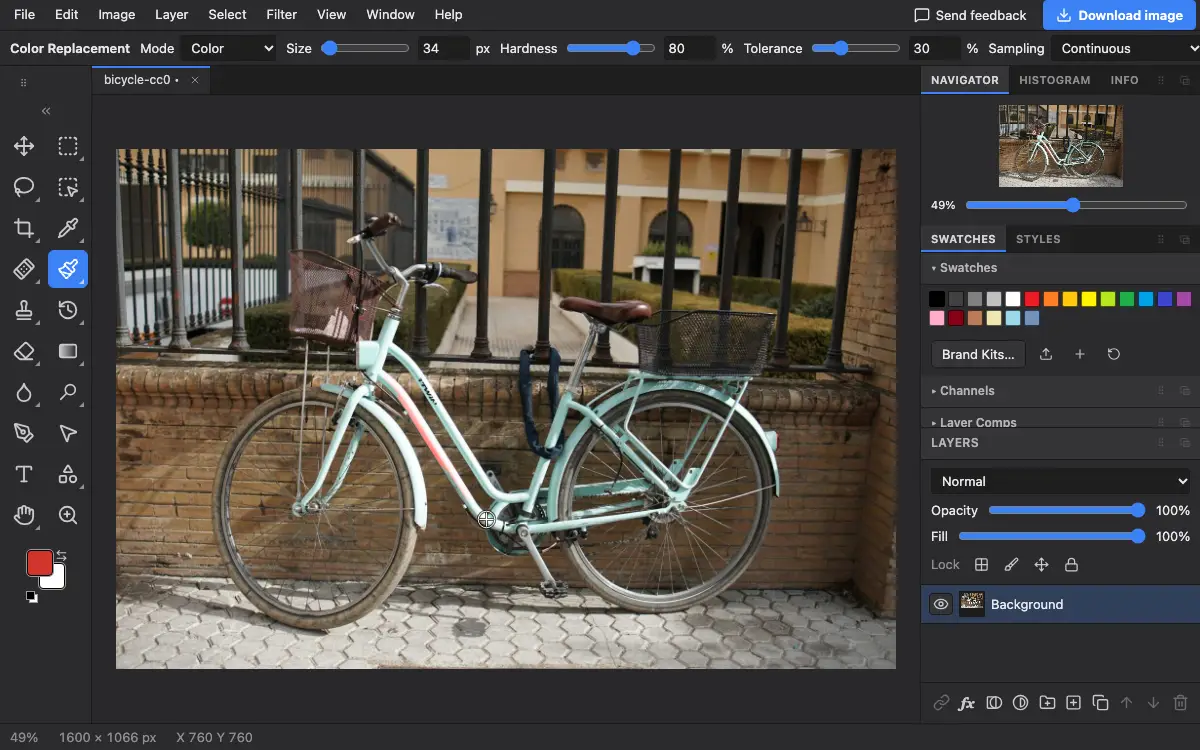
Ajustes de la barra de opciones
Consejos y errores frecuentes
- Las zonas muy oscuras o muy claras cambian poco, porque la herramienta conserva su brillo. Elige un color nuevo de luminosidad parecida.
- Duplica antes la capa para poder comparar o deshacer con la visibilidad de la capa.
Relacionado
Photostar es una alternativa gratuita a Photoshop online que funciona en tu navegador. No hace falta crear una cuenta y tus archivos no salen de tu dispositivo.
Comprobado el en la versión actual del editor.