

Comment utiliser l’outil Éponge
L’outil Éponge (Sponge) change la force de la couleur là où vous peignez : il peut rendre les couleurs plus vives ou les ternir jusqu’au gris.
Où le trouver
Il se trouve dans la barre d’outils, dans le même emplacement que Densité - (Dodge) et Densité + (Burn). Faites un clic droit sur cet emplacement, ou maintenez-le enfoncé, pour choisir entre eux. Appuyez sur Maj+O jusqu’à ce qu’il soit sélectionné (O seule choisit Densité -).
Comment l’utiliser
- Choisissez l’outil. Appuyez sur Maj+O jusqu’à ce qu’il soit sélectionné, ou faites un clic droit sur l’emplacement de Densité - et choisissez Éponge.
- Choisissez un mode. Choisissez Saturer (Saturate) pour plus de couleur ou Désaturation (Desaturate) pour la ternir.
- Réglez le flux. Commencez bas ; chaque tracé va jusqu’au flux et repasser accentue.
- Peignez. Passez le pinceau sur les parties à modifier.
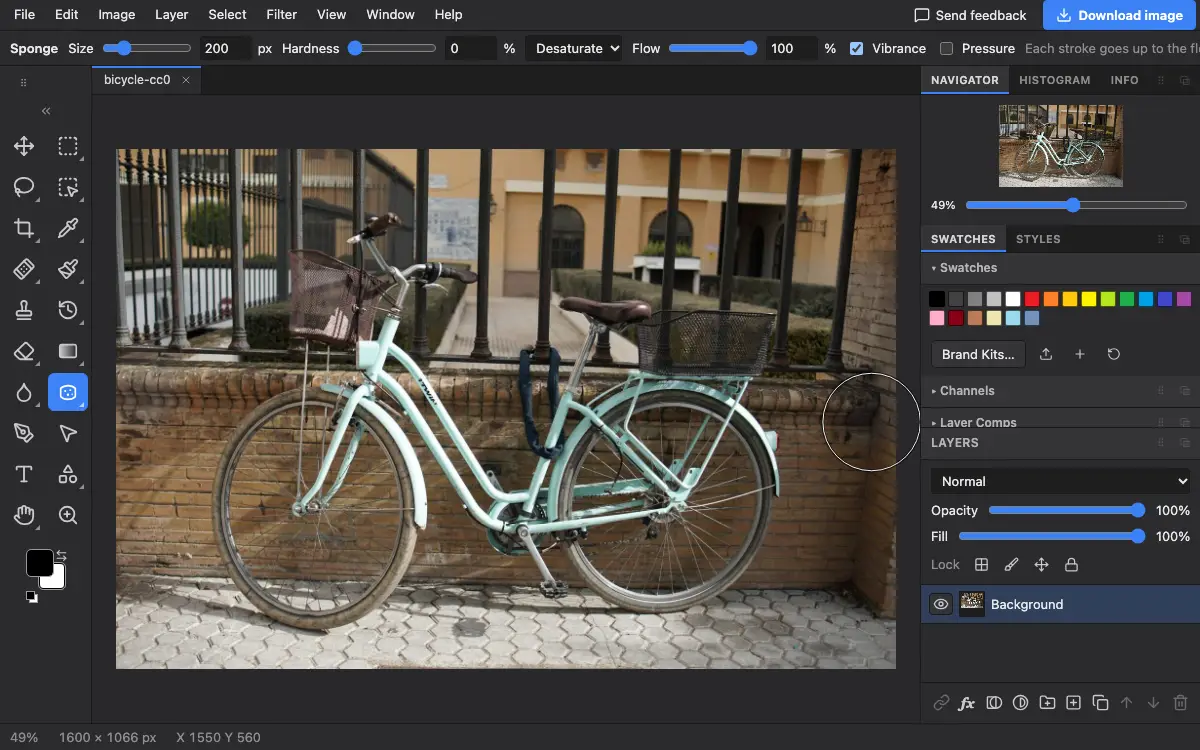
Réglages de la barre d’options
Conseils et erreurs fréquentes
- Désaturez tout sauf un objet pour un effet de couleur sélective, et vérifiez les bords à 100 %.
- Pour des changements de couleur sur toute la photo, Image → Réglages (Image → Adjustments) est plus rapide et plus facile à annuler.
Voir aussi
Photostar est une alternative gratuite à Photoshop en ligne qui fonctionne dans votre navigateur. Pas de compte à créer, et vos fichiers restent sur votre appareil.
Vérifié le dans la version actuelle de l’éditeur.