

Cara menggunakan Color Replacement tool
Color Replacement tool mewarnai ulang yang Anda sapu. Warna yang mirip warna di bawah tengah kuas berubah menjadi warna depan, sementara terang dan bayangan tetap.
Letaknya
Tool ini ada di toolbar, satu slot dengan Brush, Pencil, dan Mixer Brush. Klik kanan slot itu, atau tekan dan tahan, untuk memilih di antaranya. Tekan Shift+B sampai tool ini terpilih (B saja memilih Brush).
Cara memakainya
- Pilih tool. Tekan Shift+B sampai tool ini terpilih, atau klik kanan slot brush di toolbar lalu pilih Color Replacement.
- Pilih warna baru. Atur warna depan ke warna yang Anda inginkan.
- Sapukan di atas objek. Jaga tanda silang di tengah kuas tetap di atas warna yang ingin diganti. Warna yang mirip berubah, warna lain dibiarkan.
- Sesuaikan dan ulangi. Naikkan Tolerance bila ada bagian yang terlewat, turunkan bila warnanya meluber ke benda lain.
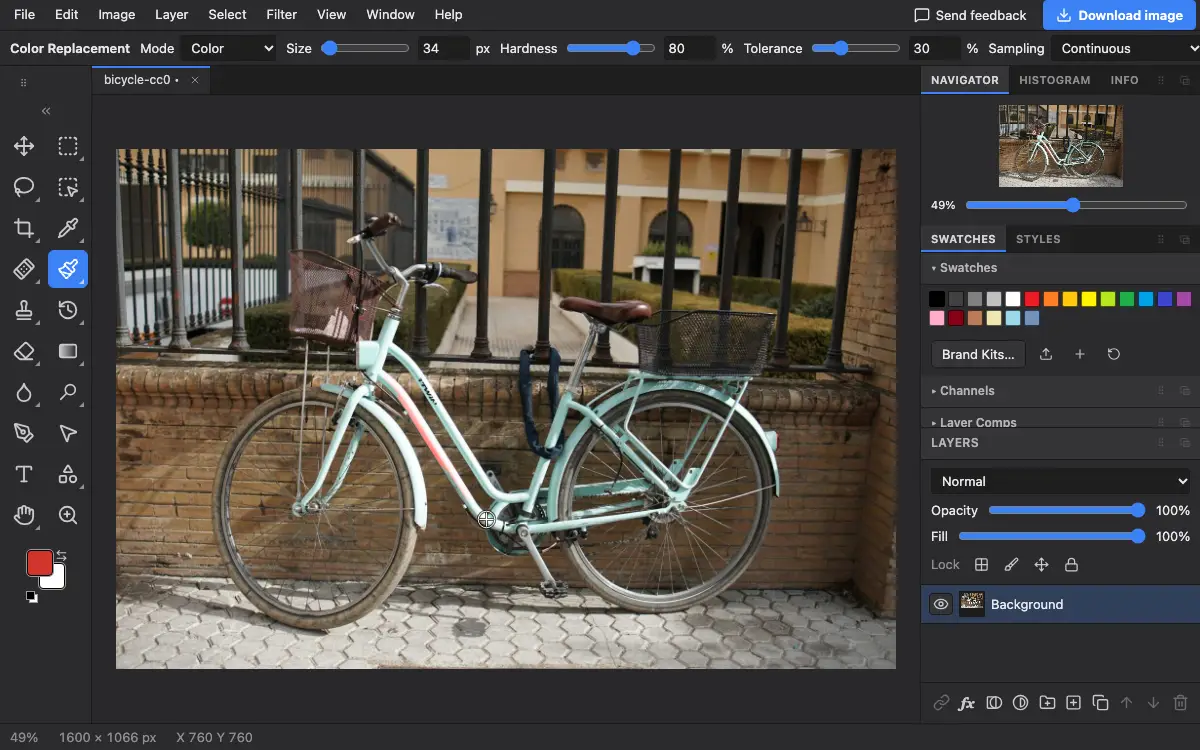
Pengaturan di options bar
Tips dan kesalahan umum
- Area yang sangat gelap atau sangat terang hanya sedikit berubah, karena tool ini mempertahankan kecerahannya. Pilih warna baru yang terangnya mirip.
- Duplikat layer dulu agar Anda bisa membandingkan atau membatalkan lewat visibilitas layer.
Terkait
Photostar adalah alternatif Photoshop online gratis yang berjalan di browser Anda. Tidak perlu membuat akun, dan file Anda tetap di perangkat Anda.
Diperiksa pada di versi editor saat ini.