

Cómo usar el borrador mágico
El Borrador mágico (Magic Eraser) borra con un clic toda una zona de color parecido, como un fondo blanco liso detrás de un producto.
Dónde está
Está en la barra de herramientas, en el mismo hueco que Borrador (Eraser). Haz clic con el botón derecho en ese hueco, o mantenlo pulsado, para elegir entre ellas. Pulsa Mayús+E hasta que quede seleccionada (E sola elige Borrador).
Cómo se usa
- Elige la herramienta. Pulsa Mayús+E hasta que quede elegida, o haz clic con el botón derecho en el hueco del borrador y elige Borrador mágico.
- Ajusta la Tolerancia. Empieza en torno a 32 para un fondo liso.
- Haz clic en el color que quieres quitar. Haz clic en el fondo. Los píxeles parecidos se vuelven transparentes.
- Vuelve a hacer clic en los restos. Haz clic en las zonas que se le escaparon, o deshaz y sube la Tolerancia (Tolerance).
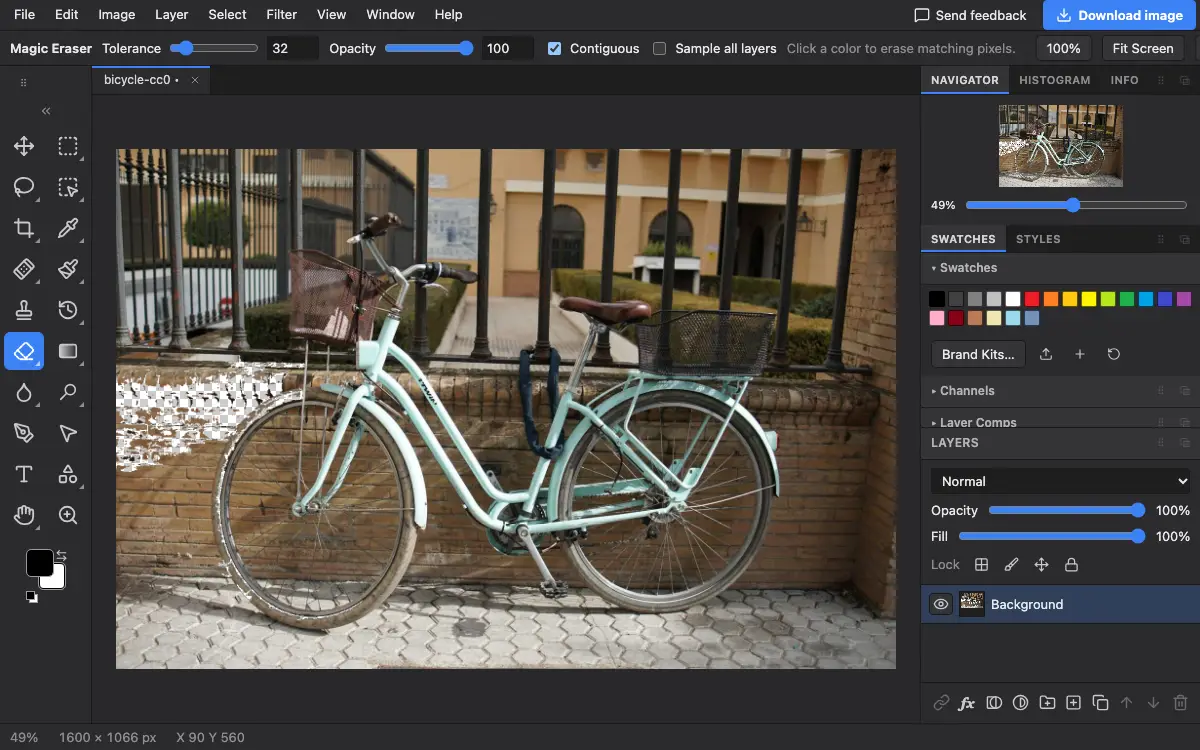
Ajustes de la barra de opciones
Consejos y errores frecuentes
- Para un fondo que no es de un solo color plano, Capa → Quitar fondo (Layer → Remove Background) o Corte mágico hacen un trabajo más limpio.
- Exporta como PNG para conservar las zonas transparentes.
Relacionado
Photostar es una alternativa gratuita a Photoshop online que funciona en tu navegador. No hace falta crear una cuenta y tus archivos no salen de tu dispositivo.
Comprobado el en la versión actual del editor.