

Cómo usar la selección rápida
La herramienta Selección rápida (Quick Selection) selecciona pintando: pasas el pincel por una zona y la selección se extiende hasta los bordes más cercanos.
Dónde está
Está en la barra de herramientas, en el mismo hueco que Selección de objetos (Object Selection), Corte mágico (Magic Cut) y Varita mágica (Magic Wand). Haz clic con el botón derecho en ese hueco, o mantenlo pulsado, para elegir entre ellas. Pulsa Mayús+W hasta que quede seleccionada (W sola elige Selección de objetos).
Cómo se usa
- Elige la herramienta. Pulsa Mayús+W hasta que quede elegida, o haz clic con el botón derecho en el hueco de selección y elige Selección rápida.
- Ajusta el tamaño del pincel. Usa el control Tamaño (Size). Funciona mejor un pincel algo más pequeño que la zona.
- Pinta dentro de la zona. Arrastra sobre lo que quieres. Cada trazo se suma a la selección, que crece hasta los bordes que encuentra.
- Quita lo que sobra. Mantén Alt (Opción en Mac) y pinta sobre las partes seleccionadas por error.
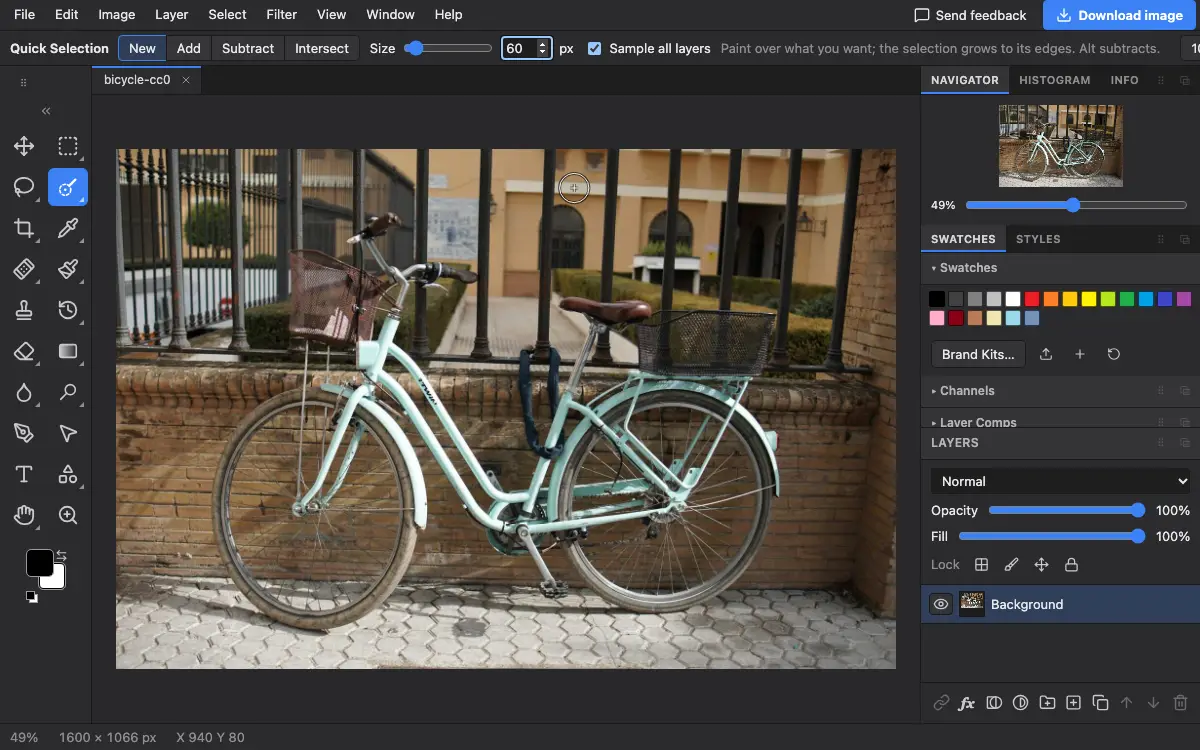
Ajustes de la barra de opciones
Consejos y errores frecuentes
- Los trazos cortos cerca de un borde son más precisos que un trazo grande que lo cruza.
- Para pelo o pelaje, selecciona aquí a grandes rasgos y afina el borde con Selección → Seleccionar y aplicar máscara… (Select → Select and Mask…).
Relacionado
Photostar es una alternativa gratuita a Photoshop online que funciona en tu navegador. No hace falta crear una cuenta y tus archivos no salen de tu dispositivo.
Comprobado el en la versión actual del editor.