

Cómo usar el tampón de clonar
El Tampón de clonar (Clone Stamp) pinta una copia exacta de una parte de la imagen sobre otra. Sirve para tapar algo o para repetir un detalle.
Dónde está
Tiene su propio botón en la barra de herramientas. Pulsa S para elegirla.
Cómo se usa
- Elige la herramienta. Pulsa S, o haz clic en el tampón de la barra de herramientas.
- Fija el origen. Haz Alt+clic (Opción+clic en Mac) en la zona que quieres copiar.
- Pinta donde debe ir. Arrastra sobre lo que quieres tapar. Una cruz muestra de dónde sale la copia mientras pintas.
- Cambia de origen a menudo. Haz Alt+clic en un origen nuevo cada pocos trazos para que no se repita ningún patrón.
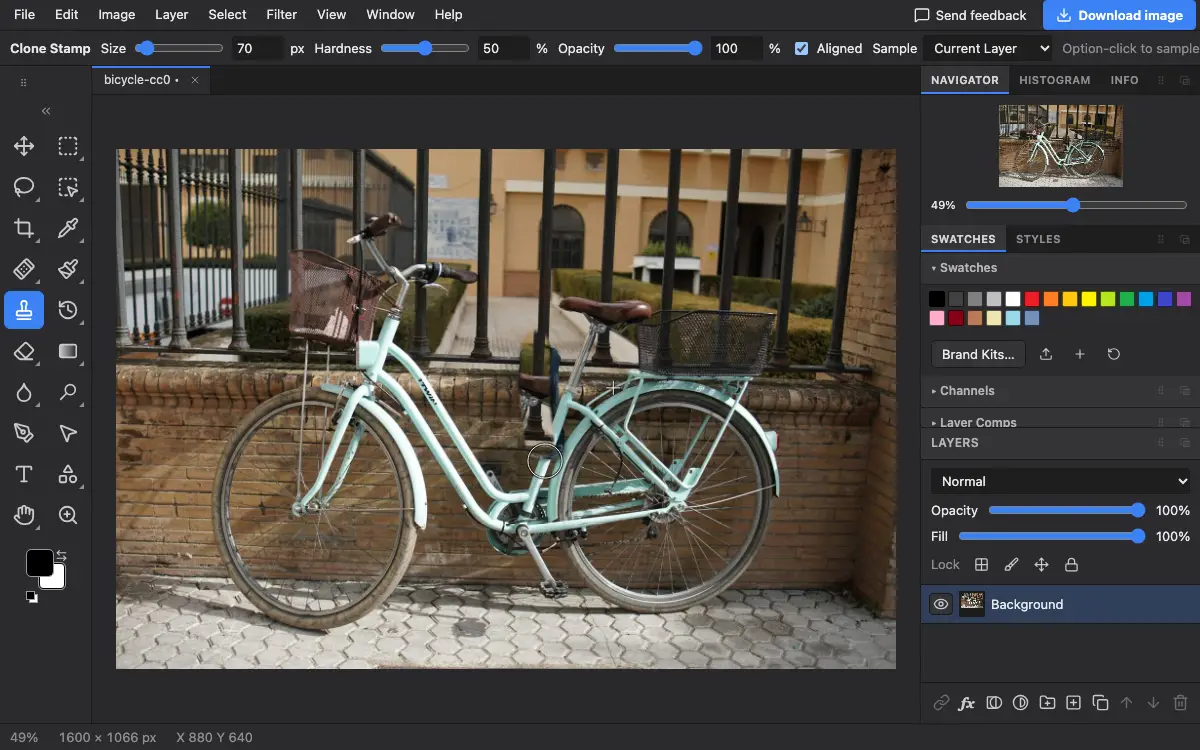
Ajustes de la barra de opciones
Consejos y errores frecuentes
- A diferencia del Pincel corrector, el Tampón de clonar no funde el color, así que va mejor en bordes marcados y líneas rectas.
- Elige Todas las capas y clona en una capa nueva vacía, así puedes borrar un error sin tocar la foto.
Preguntas frecuentes
¿Por qué el Tampón de clonar no pinta nada?
Todavía no hay origen. Haz primero Alt+clic (Opción+clic en Mac) en la zona que quieres copiar y luego pinta.
Relacionado
Photostar es una alternativa gratuita a Photoshop online que funciona en tu navegador. No hace falta crear una cuenta y tus archivos no salen de tu dispositivo.
Comprobado el en la versión actual del editor.