

Cómo usar el pincel corrector puntual
El Pincel corrector puntual (Spot Healing Brush) quita manchas pequeñas, polvo e imperfecciones. Pinta sobre la marca y se rellena con la textura de alrededor, fundida para que encaje.
Dónde está
Está en la barra de herramientas, en el mismo hueco que Quitar (Remove), Pincel corrector (Healing Brush), Parche (Patch), Movimiento con detección de contenido (Content-Aware Move) y Ojos rojos (Red Eye). Haz clic con el botón derecho en ese hueco, o mantenlo pulsado, para elegir entre ellas. Pulsa J para elegirla, y Mayús+J para pasar por las demás herramientas de esa tecla.
Cómo se usa
- Elige la herramienta. Pulsa J, o haz clic en la tirita de la barra de herramientas.
- Ajusta el pincel. Pon Tamaño (Size) algo más grande que la marca.
- Pinta sobre la marca. Haz clic sobre un punto, o arrastra a lo largo de un arañazo o un cable.
- Suelta. Se corrige al soltar. Pulsa Ctrl+Z (Cmd+Z en Mac) si tomó la textura equivocada y prueba con un trazo más pequeño.
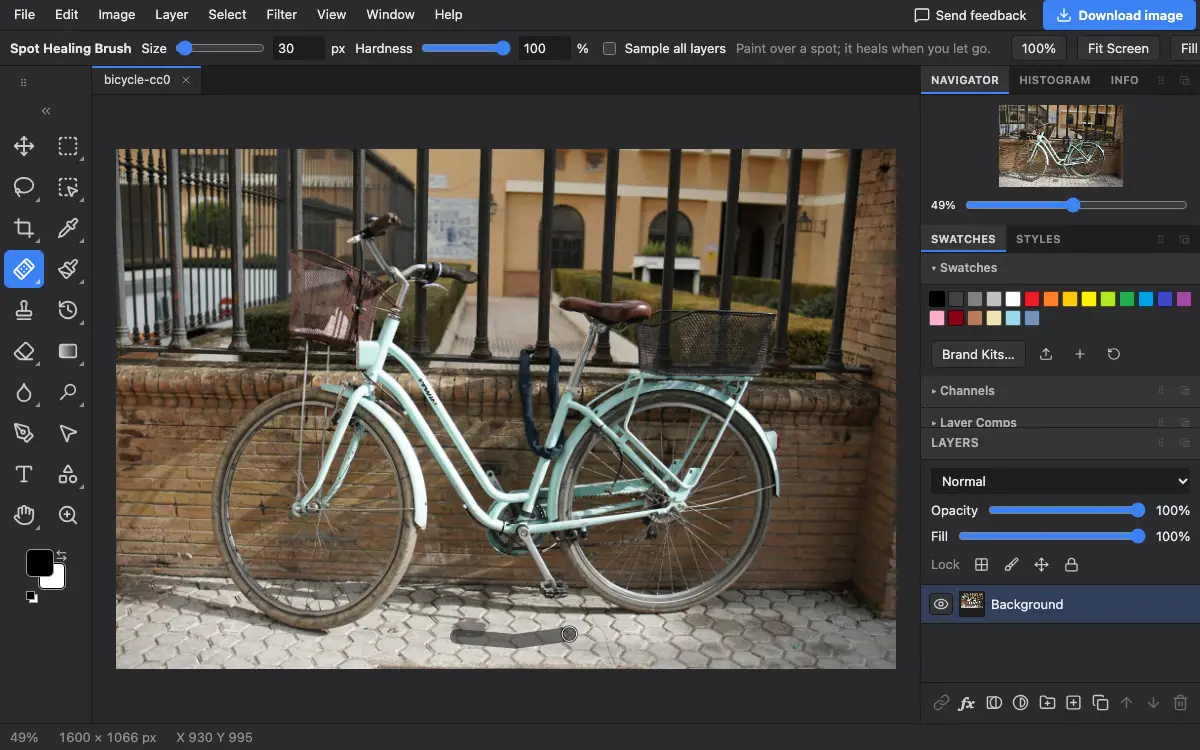
Ajustes de la barra de opciones
Consejos y errores frecuentes
- Trabaja con trazos cortos. Un trazo largo que cruza texturas distintas da un resultado manchado.
- Para algo más grande que una mancha, suele ir mejor la herramienta Quitar.
Relacionado
Photostar es una alternativa gratuita a Photoshop online que funciona en tu navegador. No hace falta crear una cuenta y tus archivos no salen de tu dispositivo.
Comprobado el en la versión actual del editor.