

Cómo usar la herramienta Parche
La herramienta Parche (Patch) arregla una zona que rodeas rellenándola con textura de otra parte de la imagen y fundiendo el color en los bordes.
Dónde está
Está en la barra de herramientas, en el mismo hueco que Pincel corrector puntual (Spot Healing Brush), Quitar (Remove), Pincel corrector (Healing Brush), Movimiento con detección de contenido (Content-Aware Move) y Ojos rojos (Red Eye). Haz clic con el botón derecho en ese hueco, o mantenlo pulsado, para elegir entre ellas. Pulsa Mayús+J hasta que quede seleccionada (J sola elige Pincel corrector puntual).
Cómo se usa
- Elige la herramienta. Pulsa Mayús+J hasta que quede elegida, o haz clic con el botón derecho en el hueco de corrección y elige Parche.
- Rodea el defecto. Arrastra un lazo alrededor de la marca, como con el Lazo.
- Arrastra el lazo. Arrastra desde dentro del lazo hasta una zona limpia con una textura parecida. Una vista previa muestra el resultado.
- Suelta. El defecto se sustituye y se funde. Pulsa Ctrl+D (Cmd+D en Mac) para quitar la selección.
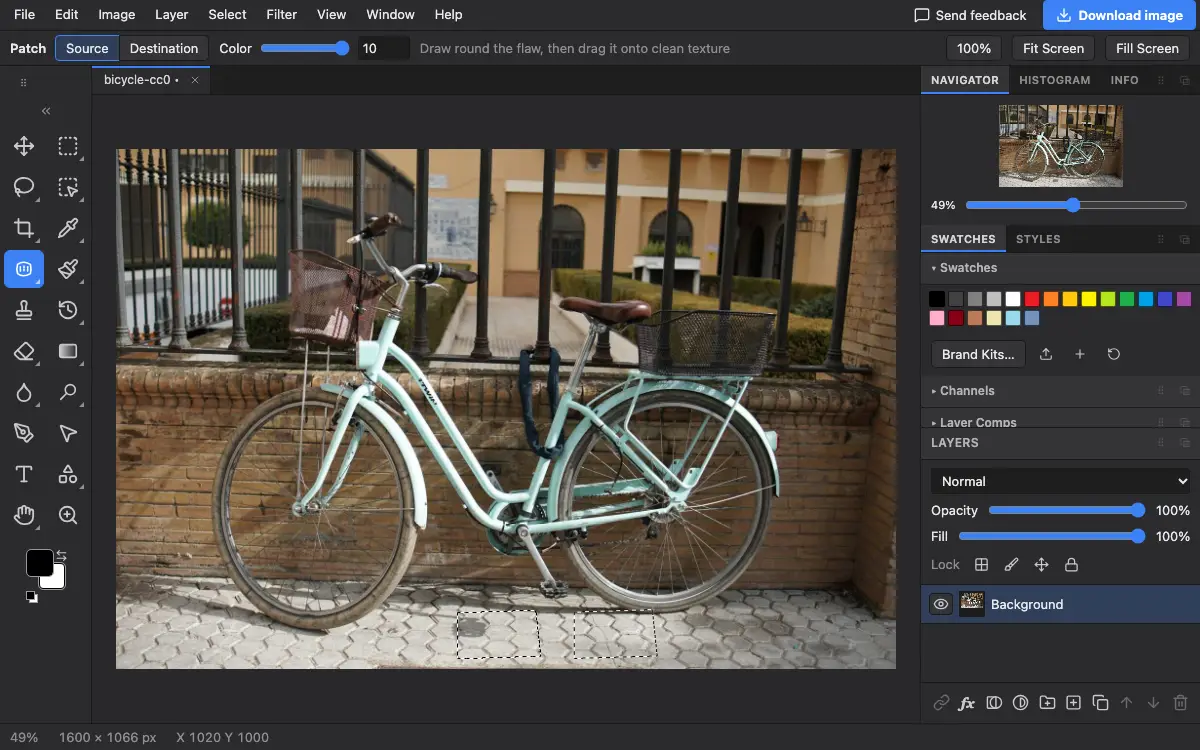
Ajustes de la barra de opciones
Consejos y errores frecuentes
- Mantén Mayús al arrastrar el parche para que quede exactamente a la misma altura o en vertical respecto al sitio de donde viene.
- También sirve una selección hecha con cualquier otra herramienta: hazla, cambia a Parche y arrastra.
Relacionado
Photostar es una alternativa gratuita a Photoshop online que funciona en tu navegador. No hace falta crear una cuenta y tus archivos no salen de tu dispositivo.
Comprobado el en la versión actual del editor.